
Обмен остатками через штатные средства 1С (отчет на электронную почту)
1С:ERP Управление предприятием 2
1С:Бухгалтерия предприятия, редакция 3
1С:Комплексная автоматизация 2
1С:Управление нашей фирмой, редакция 3.0
1С:Управление производственным предприятием, редакция 1.3
1С:Управление торговлей и взаимоотношениями с клиентами, редакция 3.1
1С:Управление торговлей, редакция 11
Данная инструкция основана на конфигурации Управление торговлей редакции 11 и отображает основные шаги по настройке передачи остатков с помощью штатных средств 1С:
- Типовой отчет "Остатки и доступность товаров" или любой аналогичный, который идет с конфигурацией
- Рассылка отчетов
Настройка отчета для рассылки
При настройке отчета важно выполнение следующих пунктов:
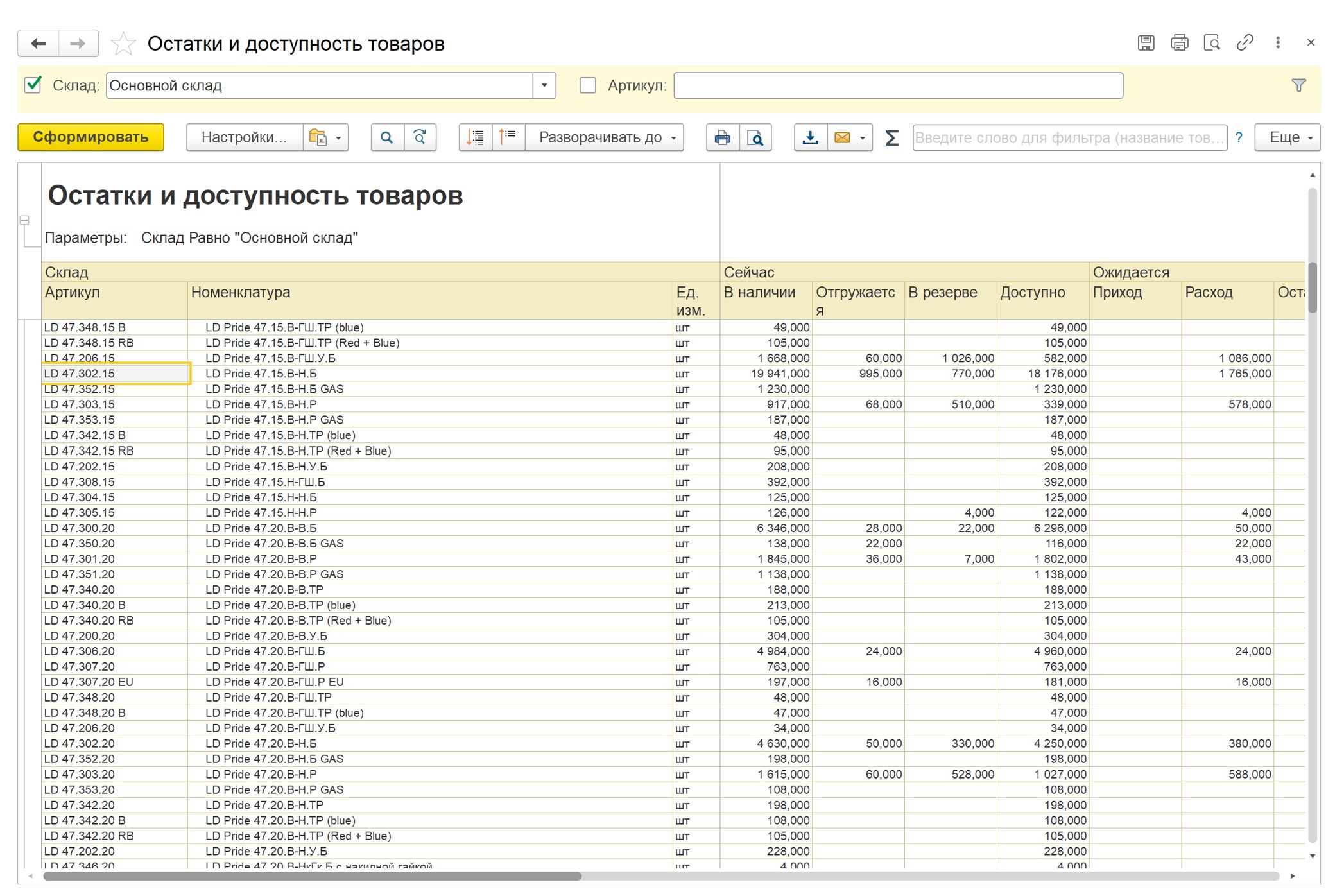
- В отчете есть колонка "Артикул" и базе для номенклатуры ЛД заполнены артикулы, и они соответствуют ЛД. Проверить артикулы можно на сайте ЛД.РФ: в каталоге, в фид-файле по продукции ЛД или в отчете "Прайс-лист с остатками" в личном кабинете.
- Отчет сформирован только на один склад. Если в компании несколько складов (для которых заведены точки продаж в личном кабинете ЛД.РФ), то в рассылку нужно добавить несколько вариантов отчета с разными складами.
При выполнении пункта об артикуле, стандартный отчет в управлении торговлей 11 не требует изменений и выводит всю необходимую информацию по выбранному складу.
Настройка автоматической рассылки
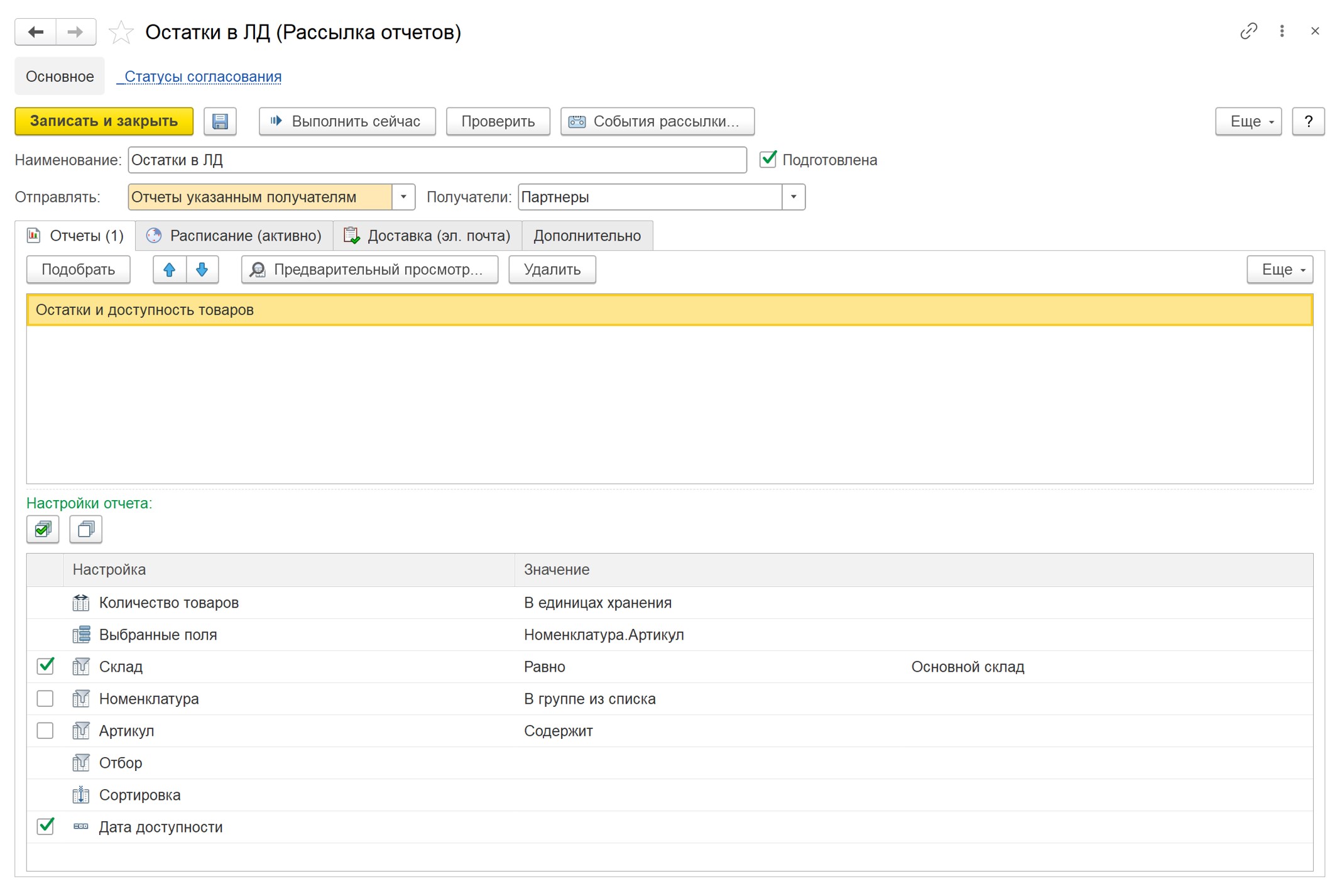
Как только удалось вывести отчет с данными, его необходимо добавить в новую рассылку отчетов. Это делается в окне отчета: меню кнопки "Отправить отчет по электронной почте" - "Создать рассылку отчетов"

В окне настройки рассылки необходимо ввести название рассылки и группу получателей (например, Партнеры).
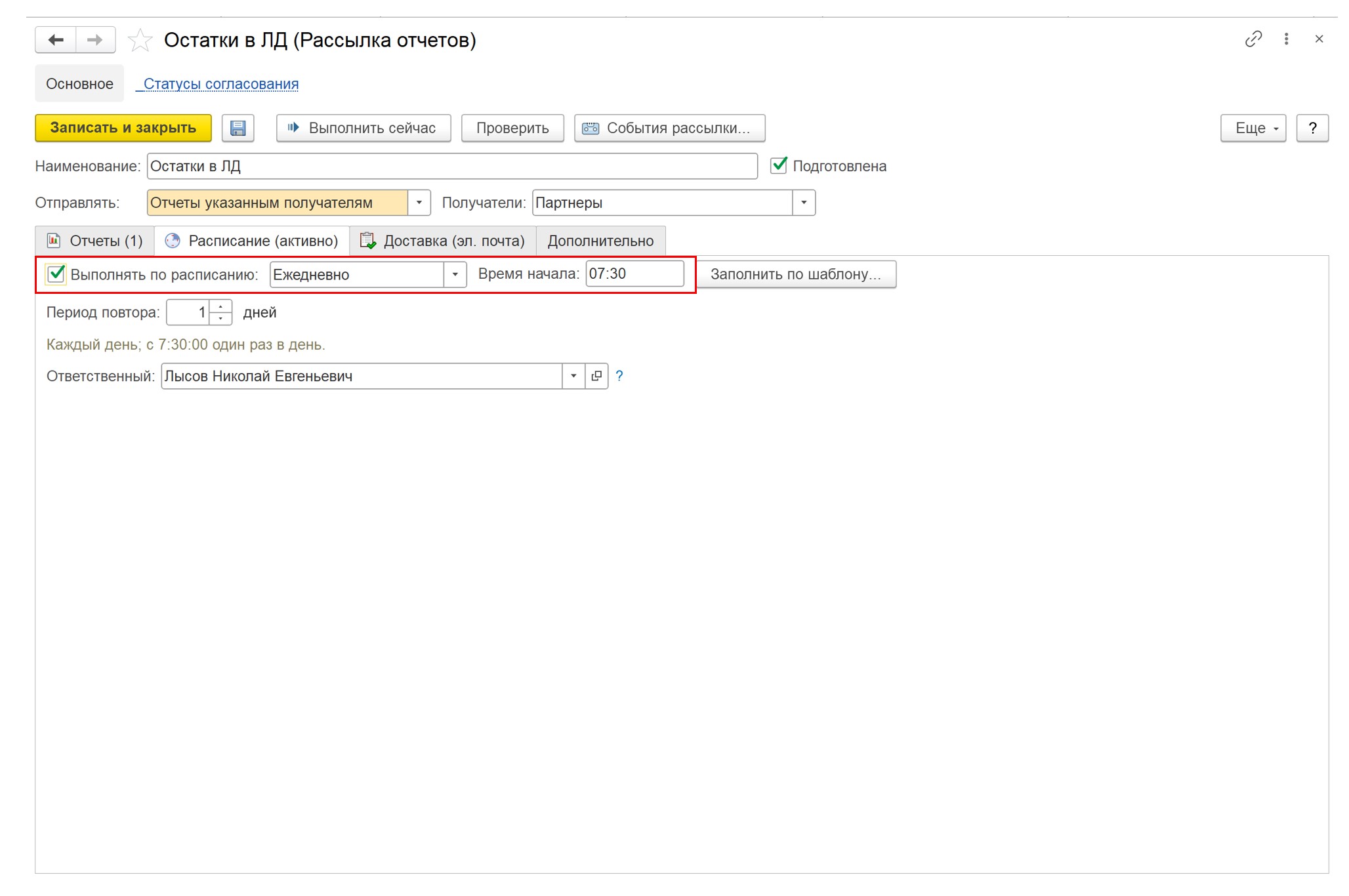
Для автоматической отправки необходимо активировать расписание отправки - например, во вкладке "Расписание".
Рекомендуется настроить расписание на выполнение обработки каждый день. Также может оказаться важным время автоматического запуска обработки. Если используется файловая база данных 1С, то обработка будет запускаться при условии авторизации пользователя в соответствующее время. Поэтому рекомендуется устанавливать рабочее время для запуска.
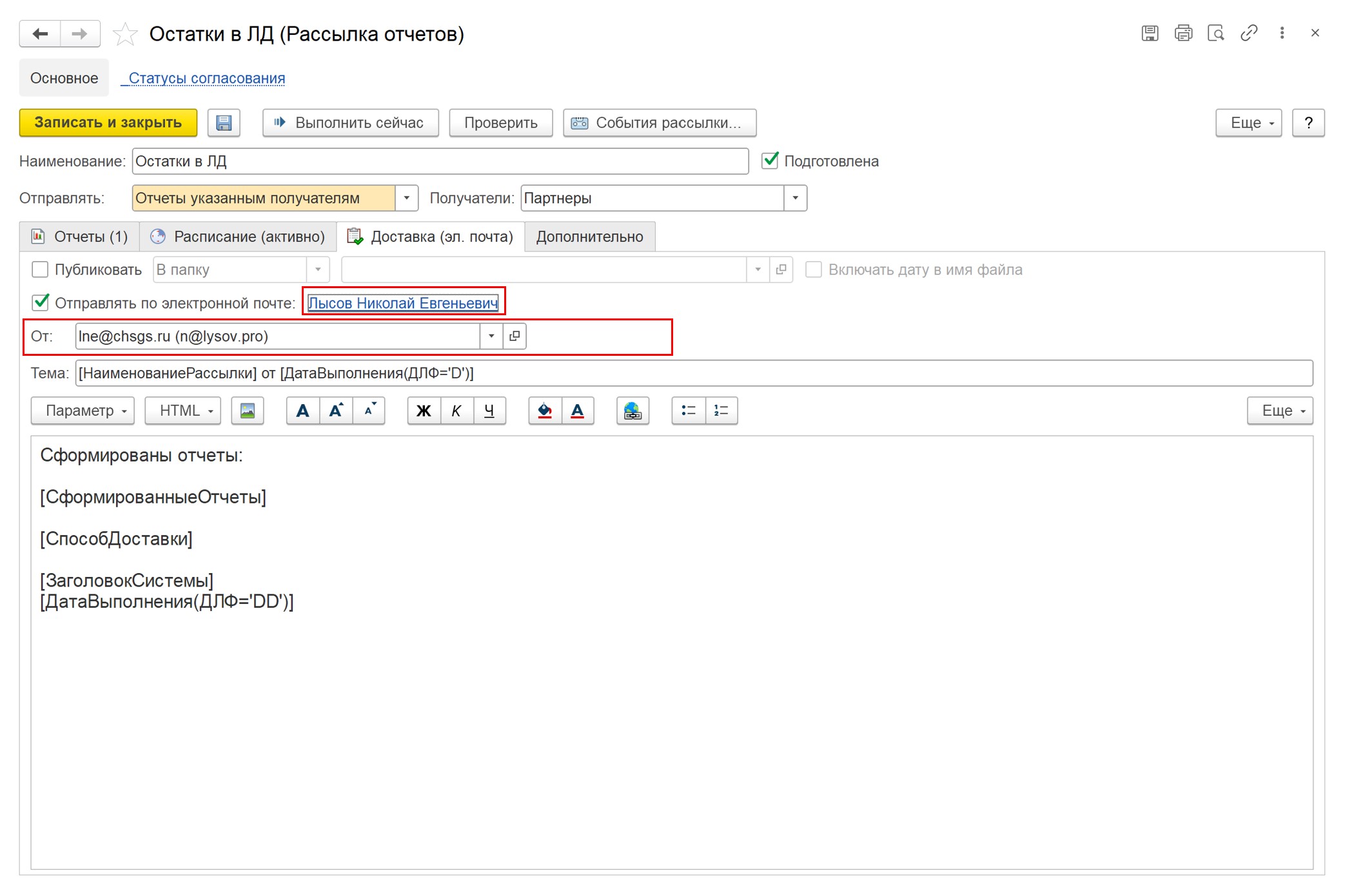
Для отправки по электронной почте необходимо указать
- Отправителя ("От:") - это ваш почтовый ящик, привязанный к 1С. Если почтовый ящик не привязан, тогда это можно сделать с помощью добавления.
- Получатели среди выбранной группы получателей. В примере - это группа "Партнеры". В карточке партнера/контрагента должен быть указан email для отправки данных по остаткам. Например, в реквизите "Электронная почта для рассылок"
ПОЧТА ДЛЯ ОТПРАВКИ ОСТАТКОВ
obmen@лд.рф
*Если возвращается письмо с ошибкой после отправки, то можно использовать почту-зеркало obmenld@lysov.pro.
Данная ошибка свойственна почтовым серверам, которые не обрабатывают кириллические домены.
В дополнительных настройках необходимо проверить:
- формат отправляемых отчетов: он должен быть установлен на Excel в формате xlsx
- отсутствие архивирования файлов: снять галочку с "Архивировать в ZIP"
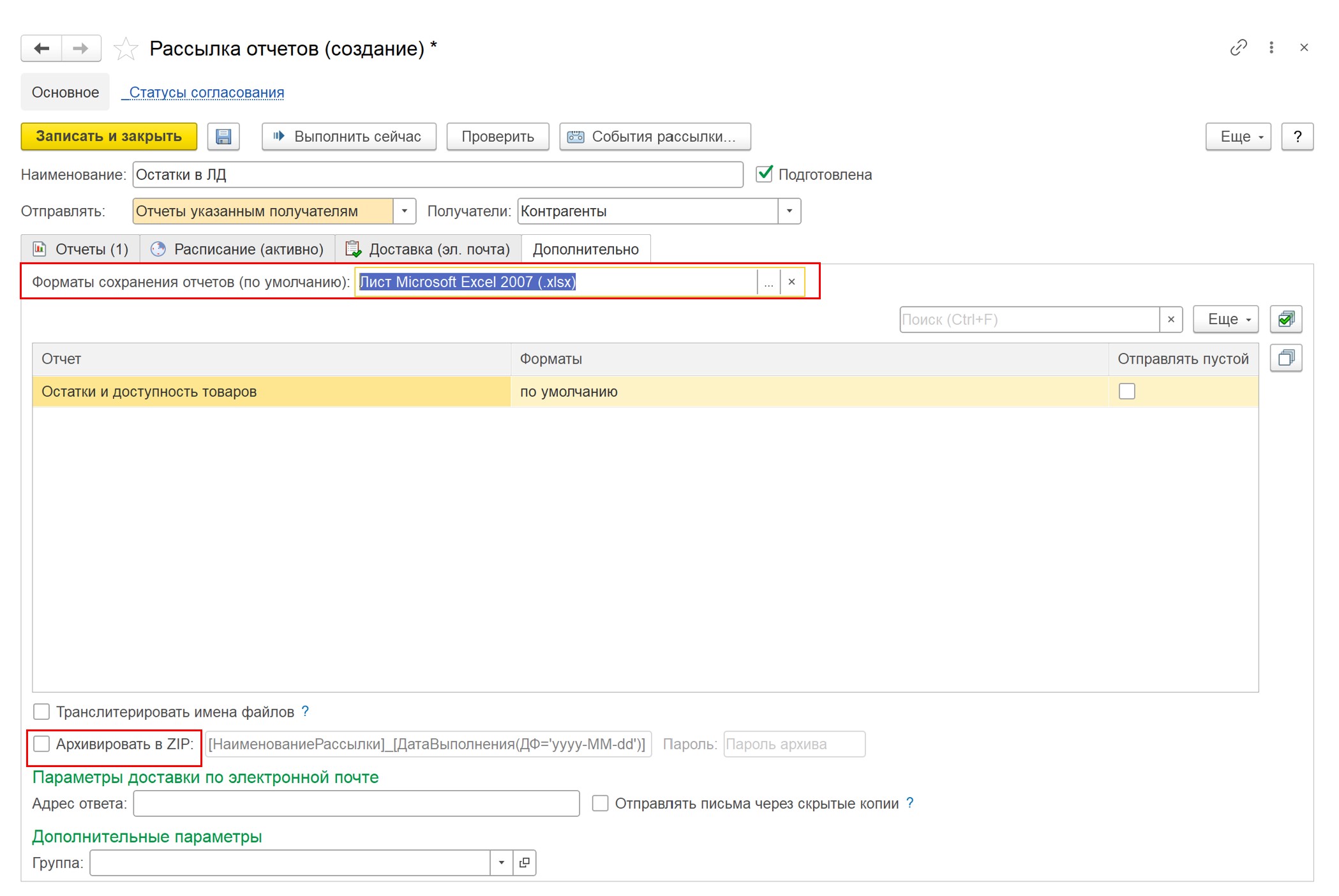
На этом настройка автоматической рассылки заканчивается. Ее необходимо записать для активации. Можно проверить через "Выполнить сейчас".
Если у компании несколько складов, то сформировав отчет для очередного склада, его можно добавить в эту же сохраненную рассылку. Тогда повторная настройка рассылки не потребуется.
После настройки в 1С - сообщите о готовности
Чтобы ваша настроенная рассылка была включена на сайте ЛД.РФ, заполните, пожалуйста краскую форму в разделе "Заявка на настройку". Это позволит оперативно проверить ваши данные и подлкючить вашу рассылку для целей передачи остатков на ЛД.РФ.


