Внешняя обработка ЛД для передачи остатков из 1С (управляемые формы)
1С:Управление торговлей, редакция 10.3
1С:Комплексная автоматизация, редакция 1.1
1С:Комплексная автоматизация, редакция 2
1С:Управление производственный предприятием, редакция 1.3
1С:Управление торговлей, редакция 11.4
1С:ERP, редакция 2.4
1С:Управление нашей фирмой
1С:Бухгалтерия предприятия
Ссылка на скачивание
Способ передачи информации с помощью обработки ЛД
Обмен происходит путем выгрузки файла формата json на FTP сервер LD.
Структура файла - три массива:
- Товары (GIUD, Наименование, Код, Артикул, Штрихкоды), которые содержатся в таблицах ниже
- Продажи (GUID, дата продажи, ИНН покупателя, количество, сумма)
- Остатки. Данные по регистру "Товары на складах", Данные по регистру "Резервы товаров на складах" (GUID, GIUD склада, дата остатка, остаток, свободный остаток).
Настройки обработки ЛД
В обработке доступны отборы для выборки данных:
- Номенклатура
- Склады
- Контрагенты
- Организации
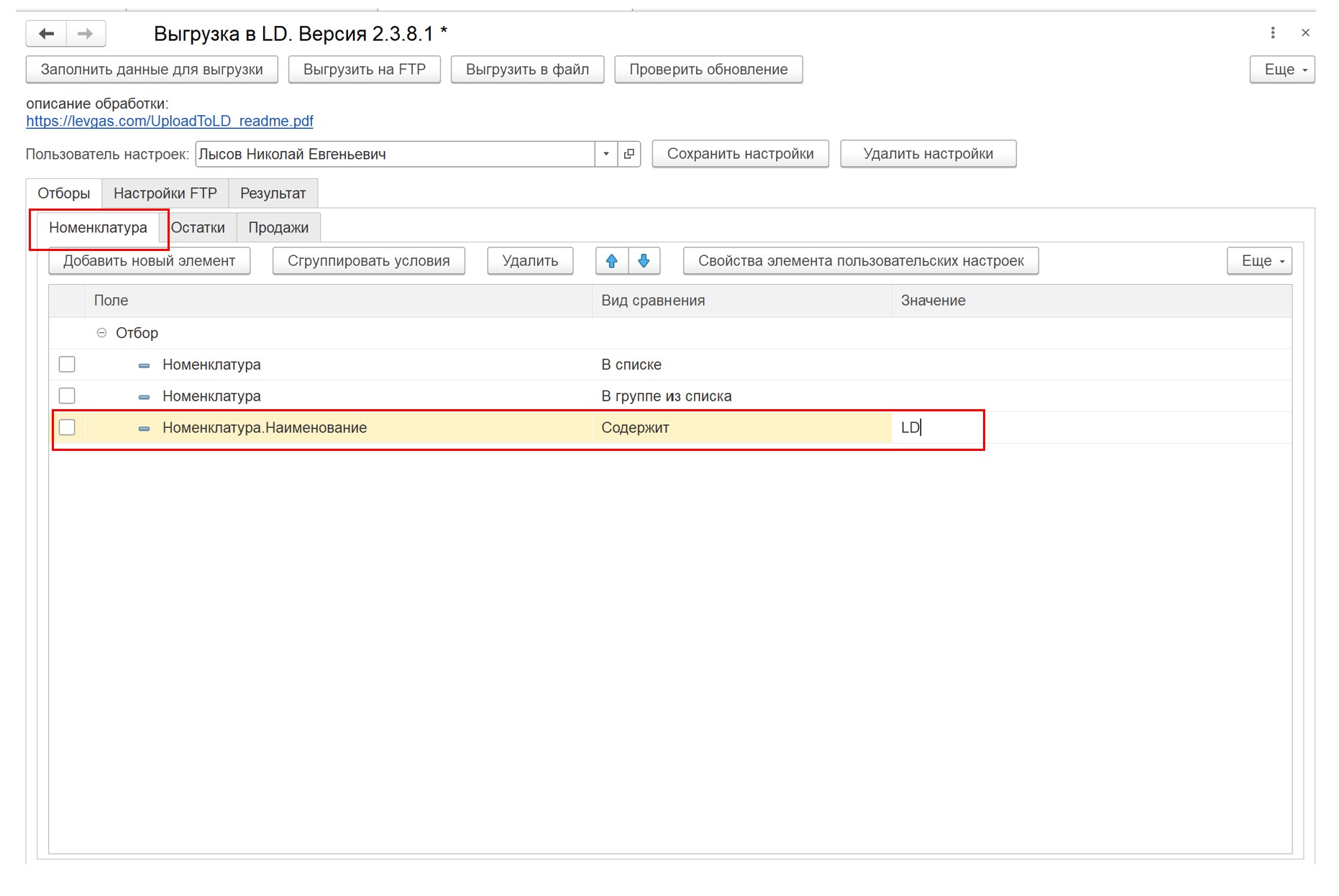
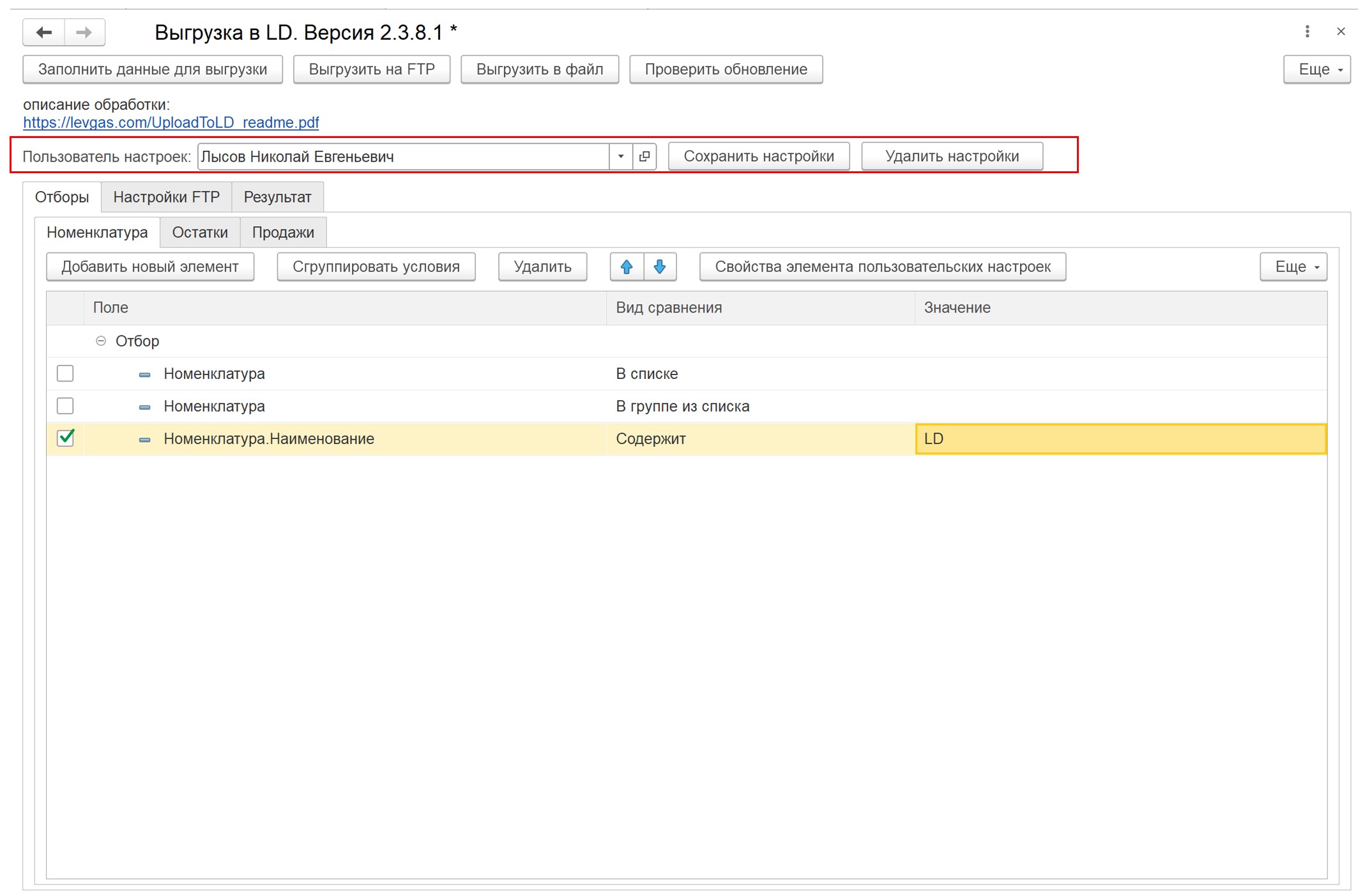
Отбор по номенклатуре влияет на выгрузку данных как по остаткам, так и по продажам. Отбор может быть настроен гибко: включать отборы по свойствам, дополнительным реквизитам или сегментам.
На изображении ниже представлен вариант "широкого отбора" по содержанию в наименовании номенклатуры аббревиатуры LD.
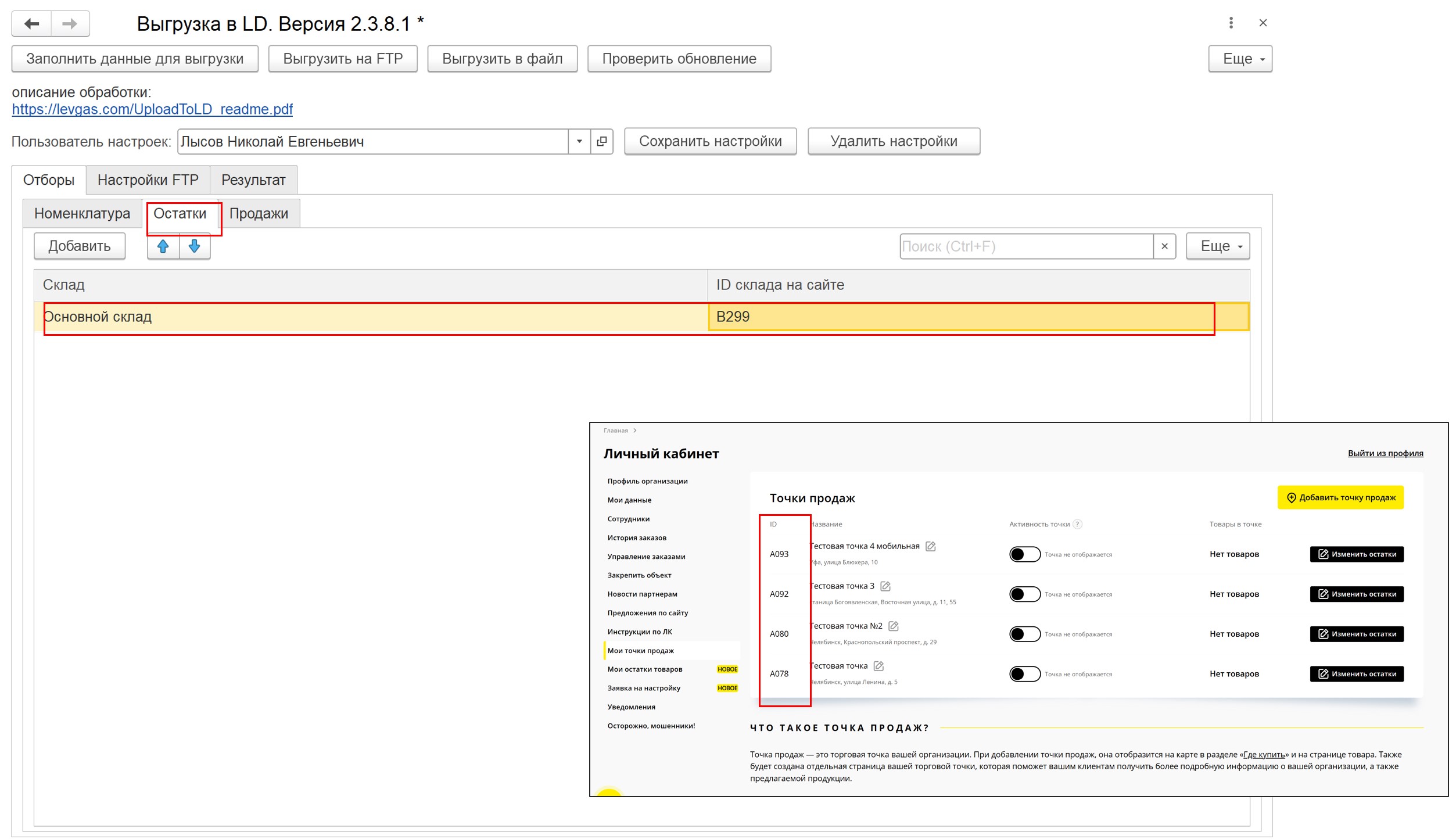
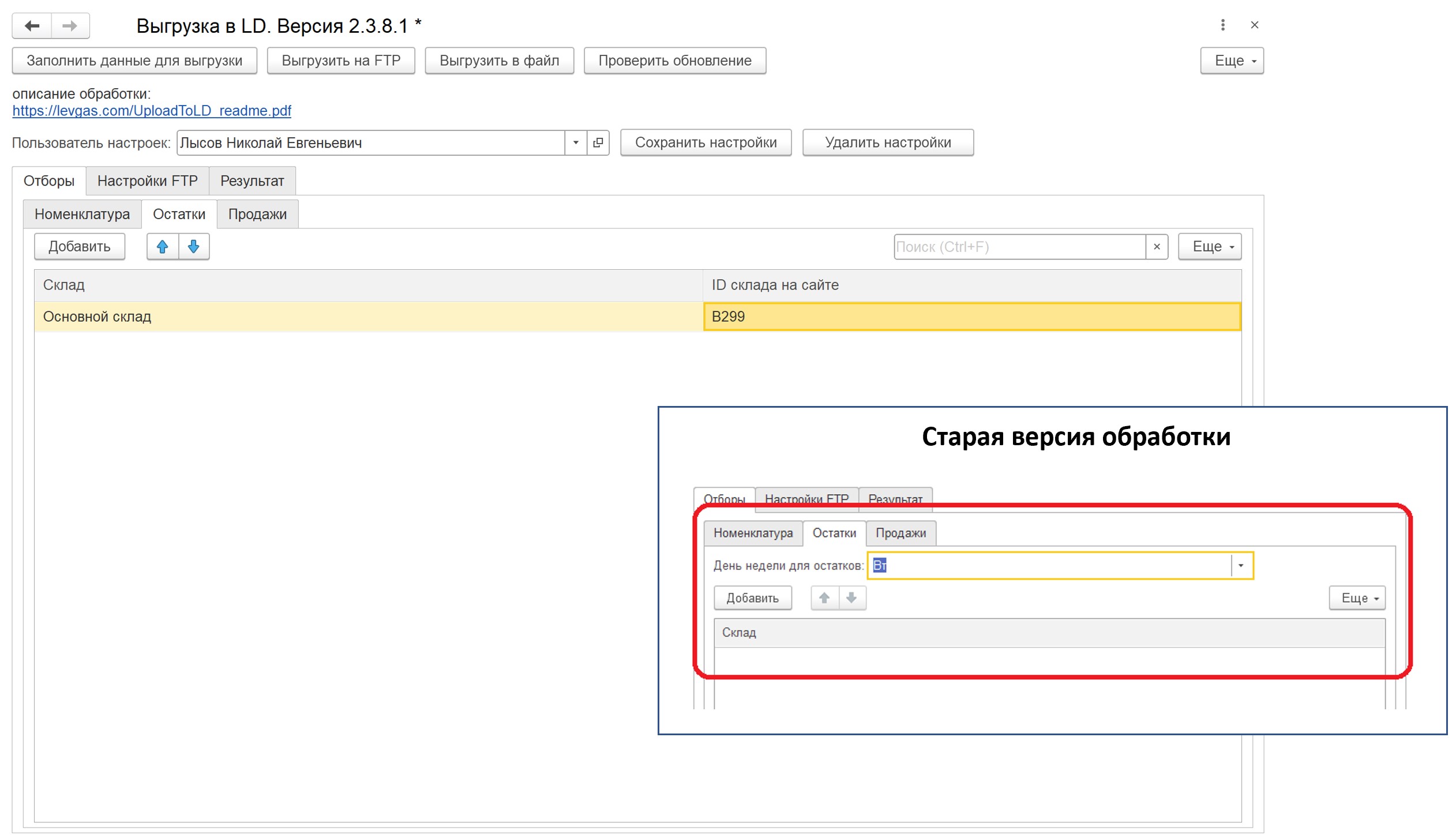
На вкладке "Остатки" происходит отбор по складам и их связка с идентификатором склада (Точки продаж) в личном кабинете ЛД.РФ. перечти в раздел "Мои точки продаж".
ВАЖНО! В колонку «ID склада на сайте» необходимо внести соответствующий идентификатор (ID) Точки продаж из личного кабинета ЛД.РФ
В старой версии обработки существует дополнительная настройка «День недели для остатков». Как поступить:
- Обновить обработку (в новой версии отключена данная настройка) или
- Удалить значение в старой версии
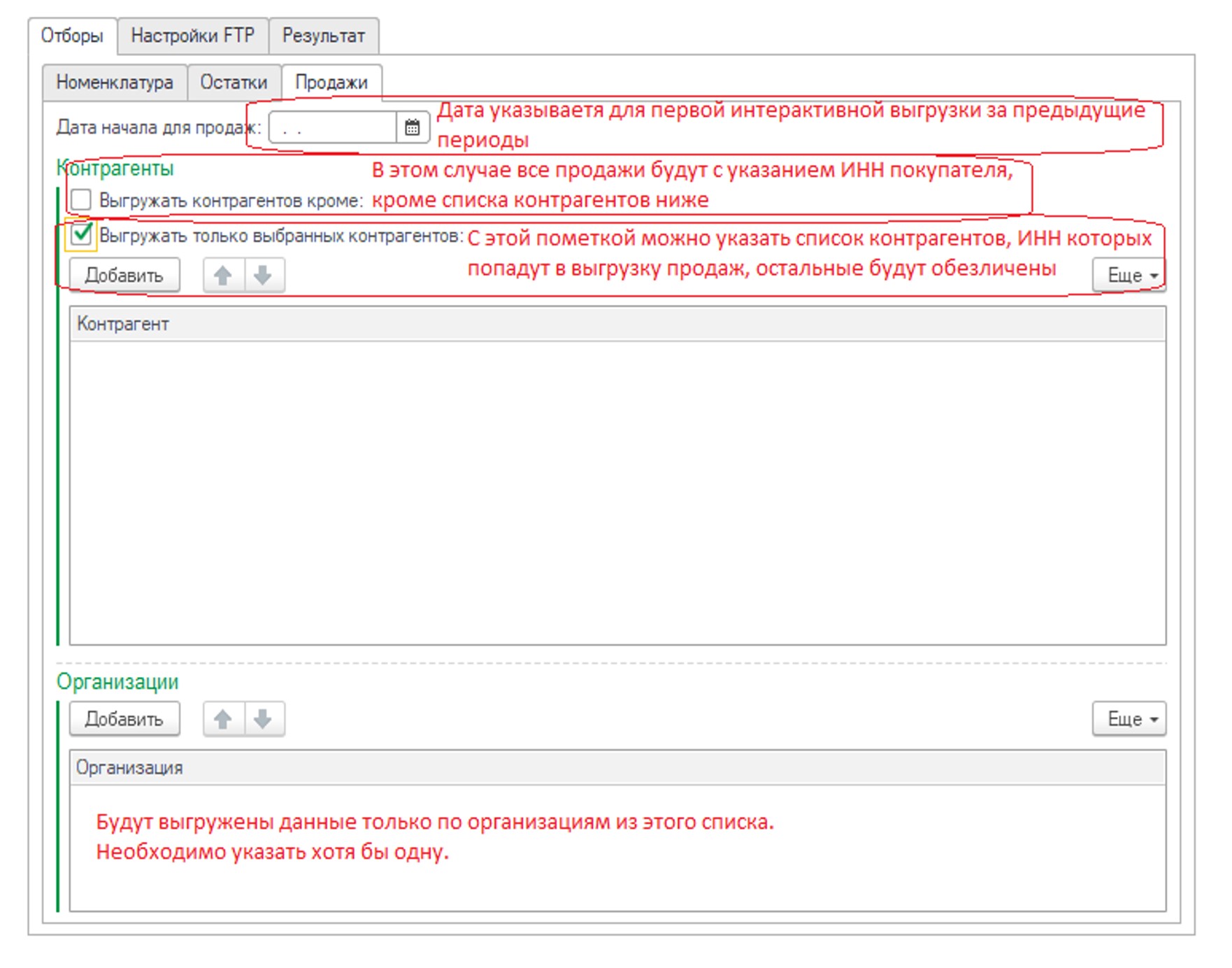
На вкладке «Продажи» необходимо указать список организаций, по которым будет осуществляться выборка.
Если вы согласны предоставлять данные по продажам в разрезе клиентов необходимо поставить галку «Выгружать контрагентов кроме» или «Выгружать только выбранных контрагентов». В противном случае данные по продажам будут обезличены.
Если отметить флагом «Выгружать контрагентов кроме», можно указать контрагентов, ИНН которых не будут выгружены. При этом остальные данные по продажам попадут в выгрузку с указанием ИНН покупателя.
Если отметить флагом «Выгружать только выбранных контрагентов», то продажи по этим контрагентам будут выделены в общем списке продаж с указанием ИНН контрагента, остальные будут обезличены.
Первую выгрузку можно запустить из обработки, указав дату начала выгрузки для продаж, чтобы выгрузить данные с указанной даты. Дата конца выборки продаж – конец предыдущего дня.
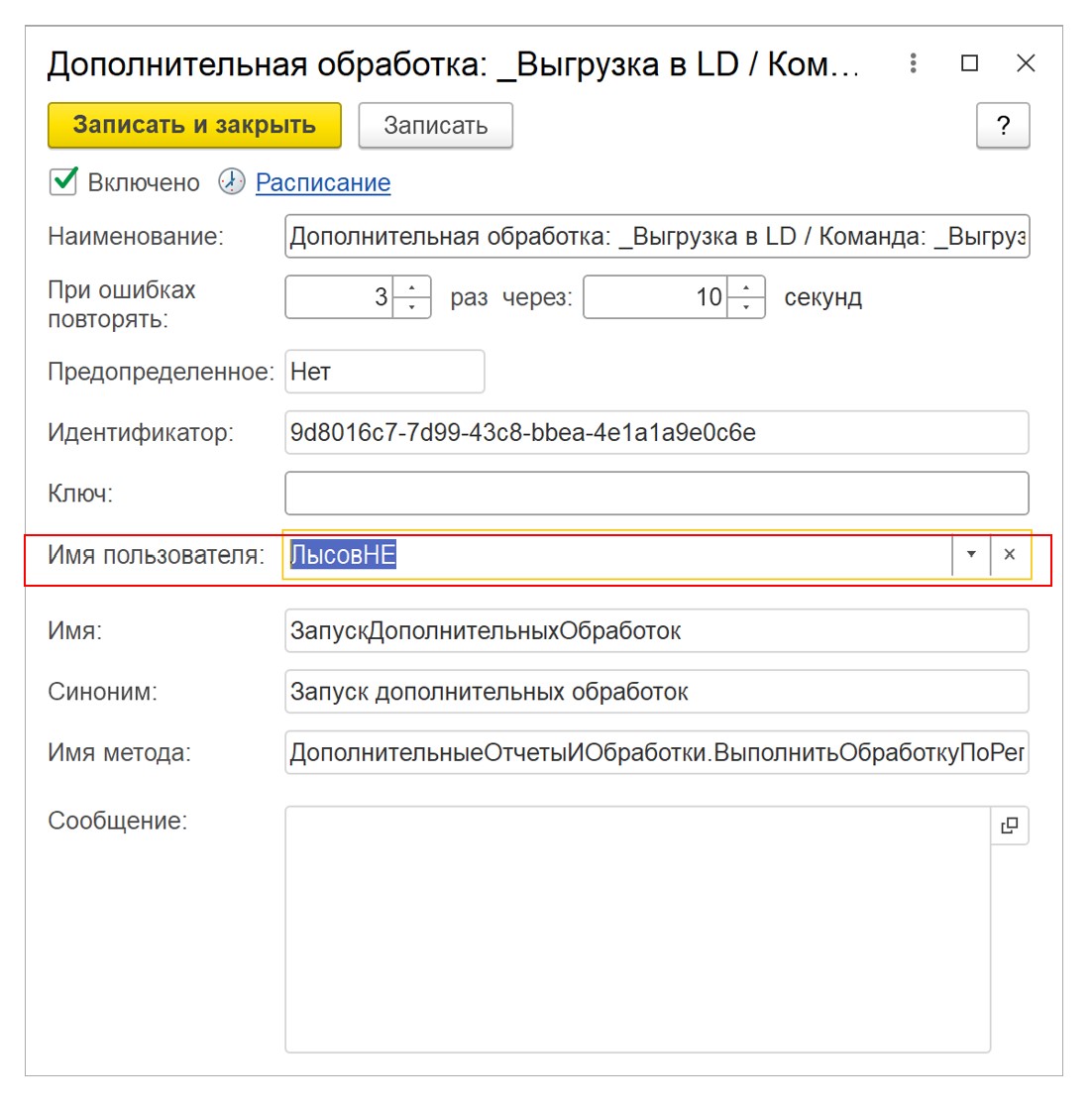
В обработке необходимо указать пользователя, для которого будут сохраняться настройки. После чего в регламентном задании нужно указать эту учетную запись для запуска.
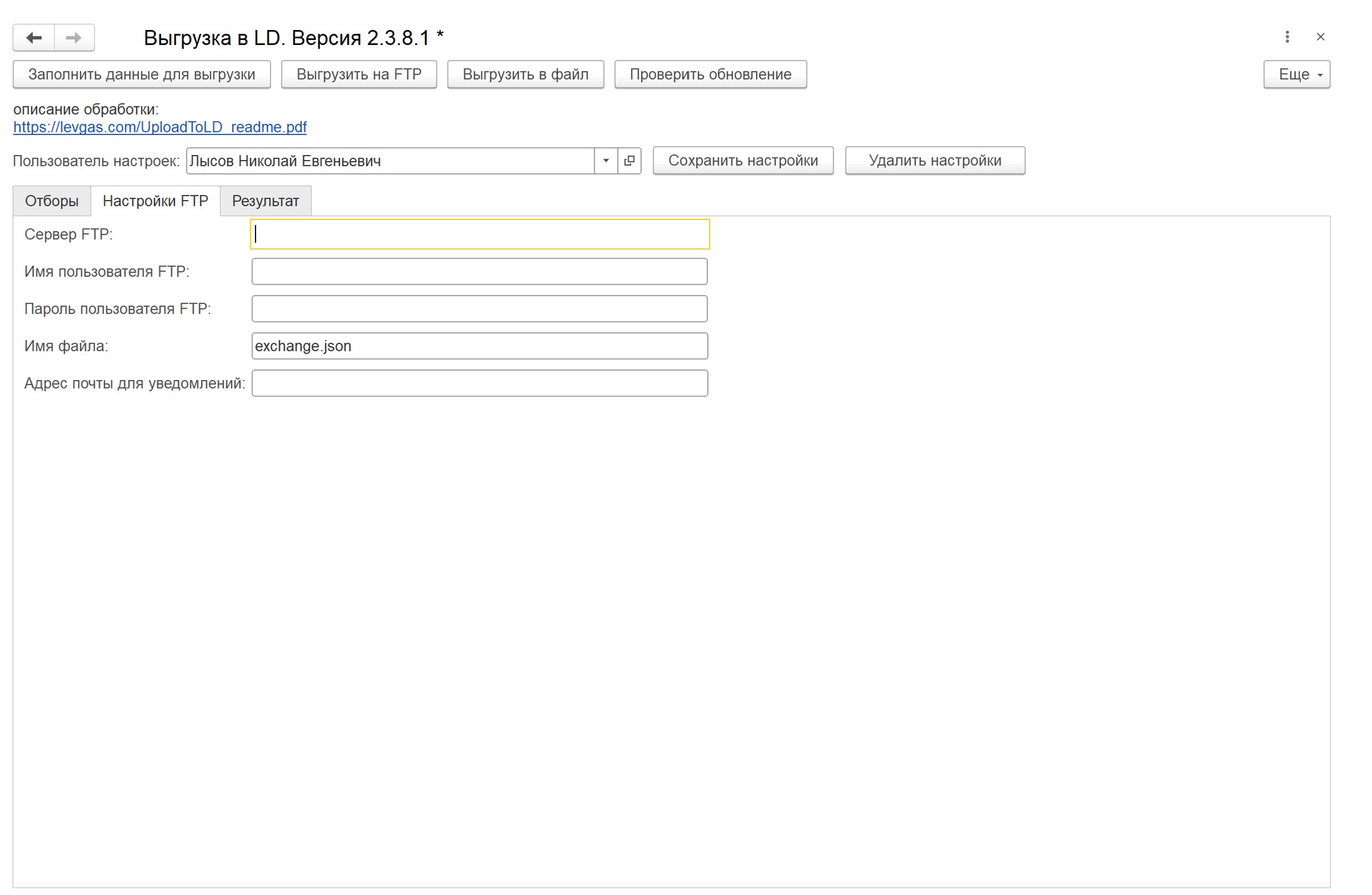
Отборы и основные настройки данных для формирования - готовы. Далее необходимо настроить передачу результата обработки. Для этого во вкладке "Настройки FTP" необходимо внести соответствующие реквизиты. Данные реквизиты могут быть запрошены у менеджера ЛД и выданы также через него.
Доступен предварительный просмотр данных, которые будут выгружены. Для этого после заполнения настроек достаточно нажать кнопку «Заполнить данные для выгрузки». Дальше можно выгрузить в файл на локальный диск, а также отправить на сервер FTP (для первой выгрузки).
Автоматический запуск обработки
Для автоматического запуска обработки и отправки результата обработки на FTP сервер требуется настроить соответствующее задание с расписанием запуска. Это делается через "Дополнительные отчеты и обработки" - "Добавить из файла"
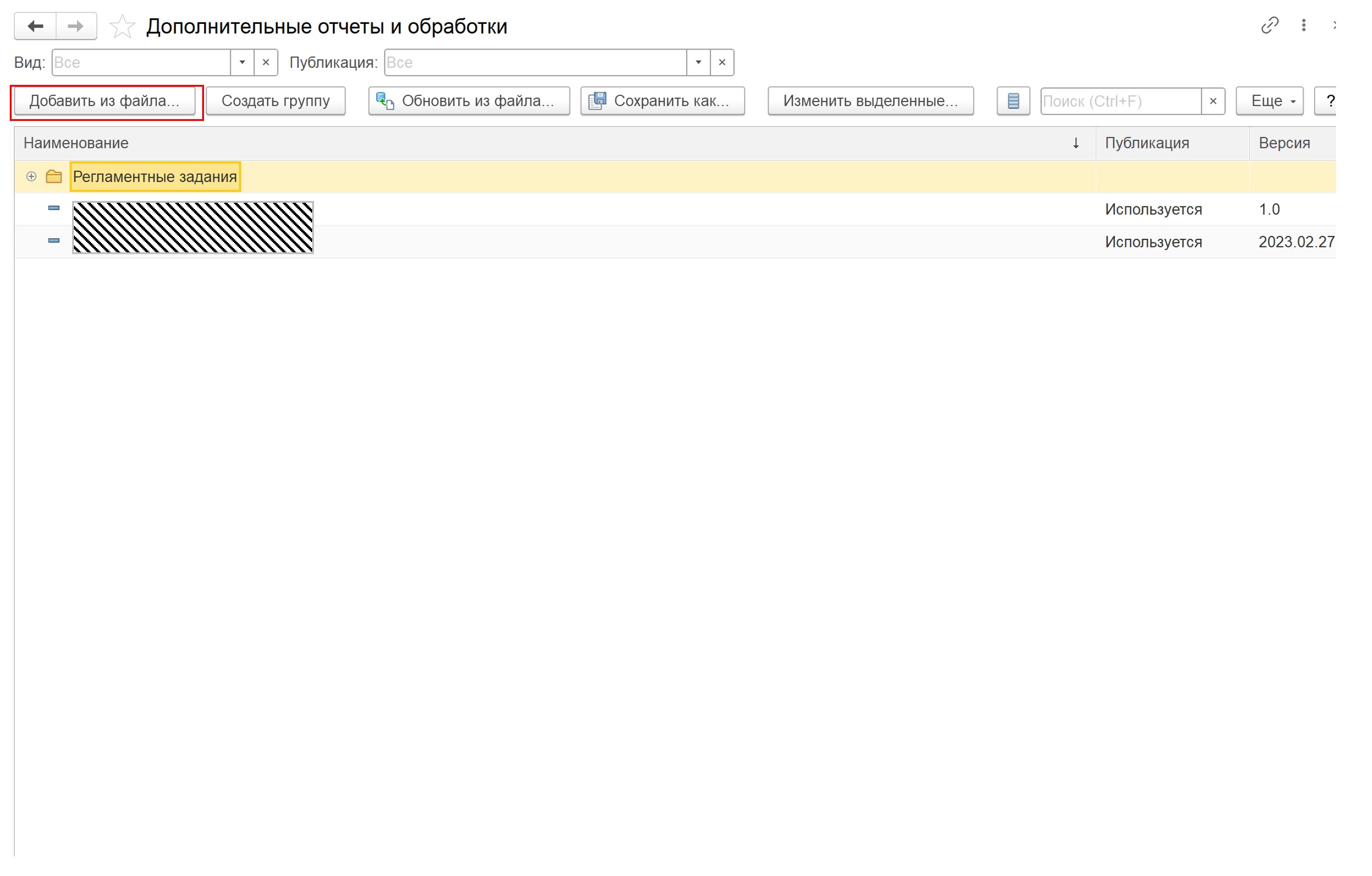
В разделе "Команды" будет указана обработка ЛД и там же существует возможность указать расписание для автоматического выполнения. Рекомендуется настроить расписание на выполнение обработки каждый день.
Также может оказаться важным время автоматического запуска обработки. Если используется файловая база данных 1С, то обработка будет запускаться при условии авторизации пользователя в соответствующее время. Поэтому рекомендуется устанавливать рабочее время для запуска.
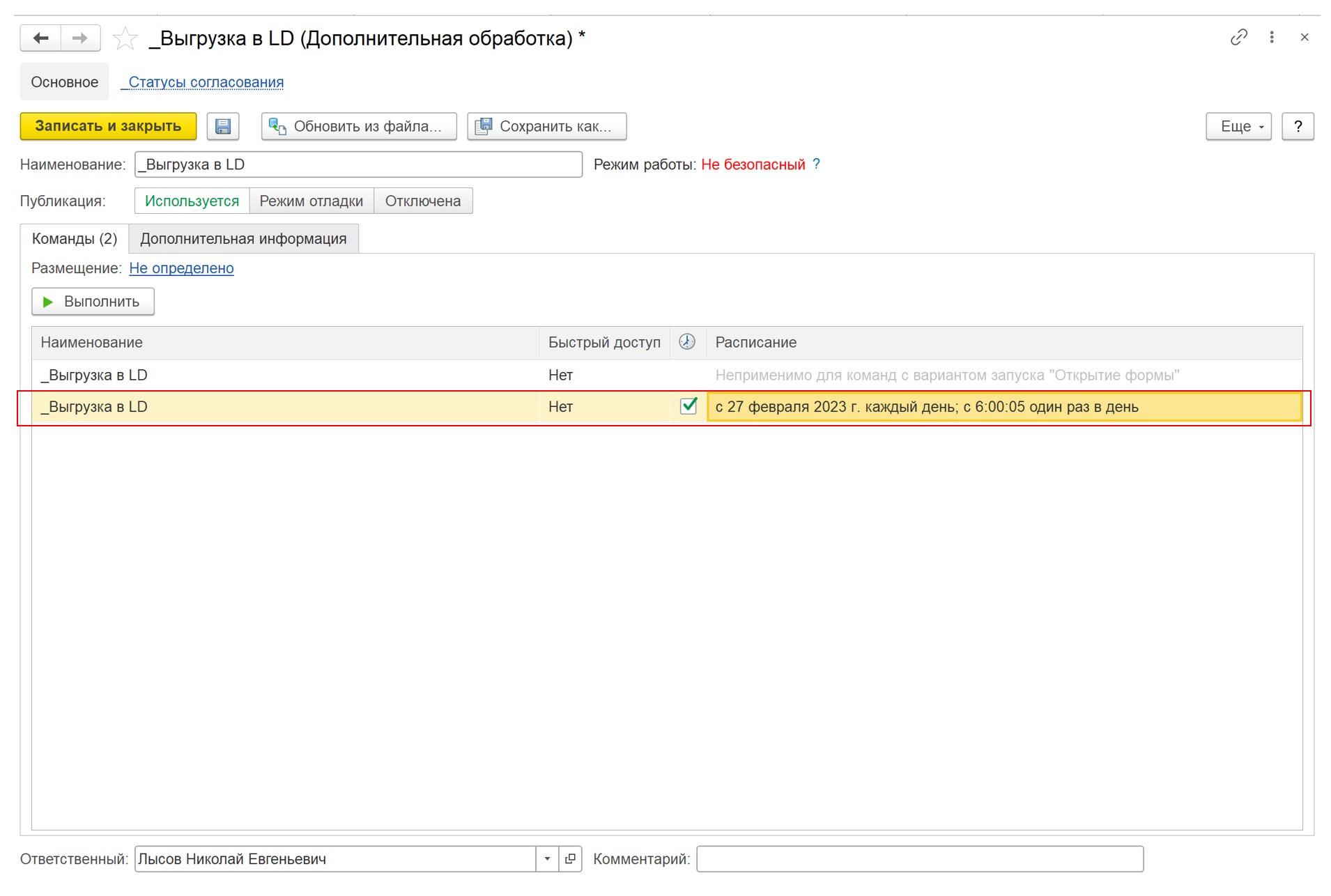
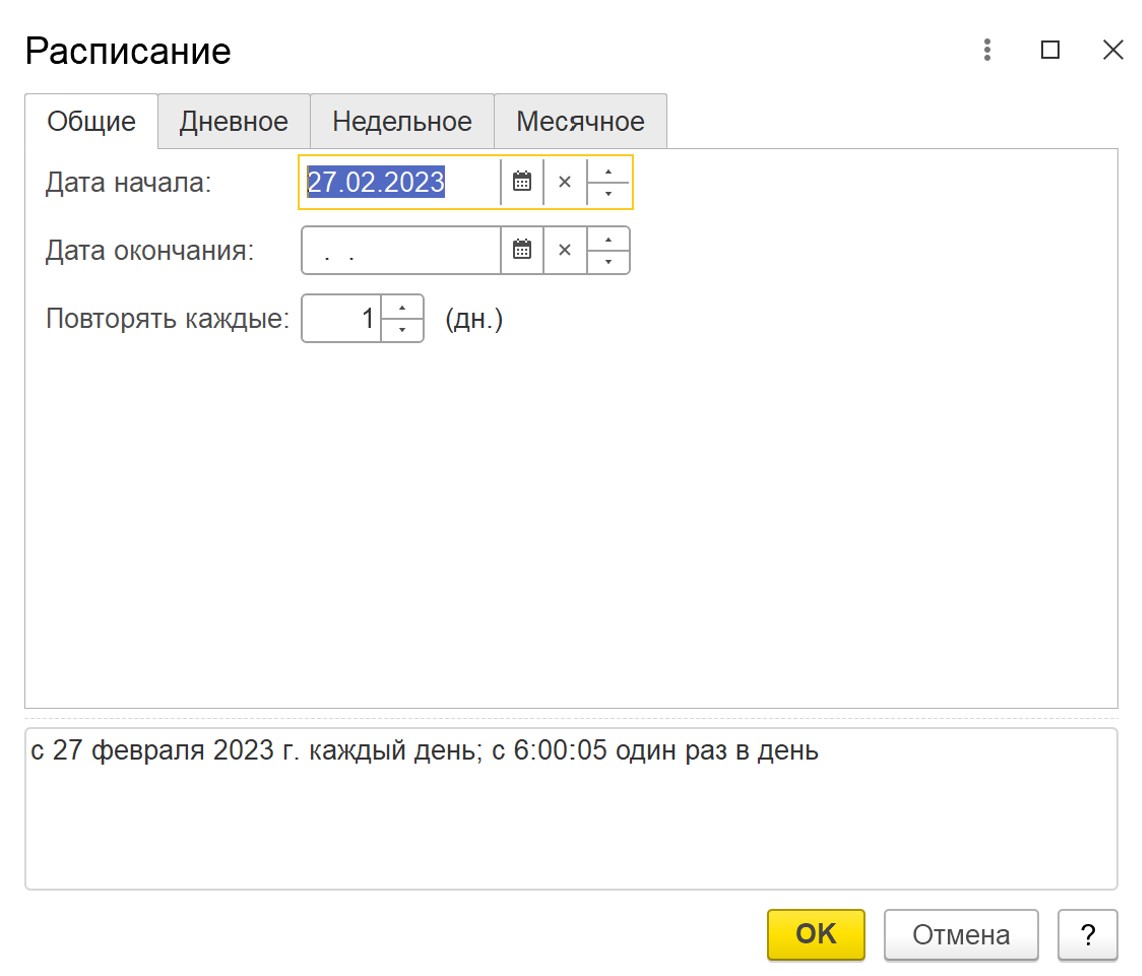
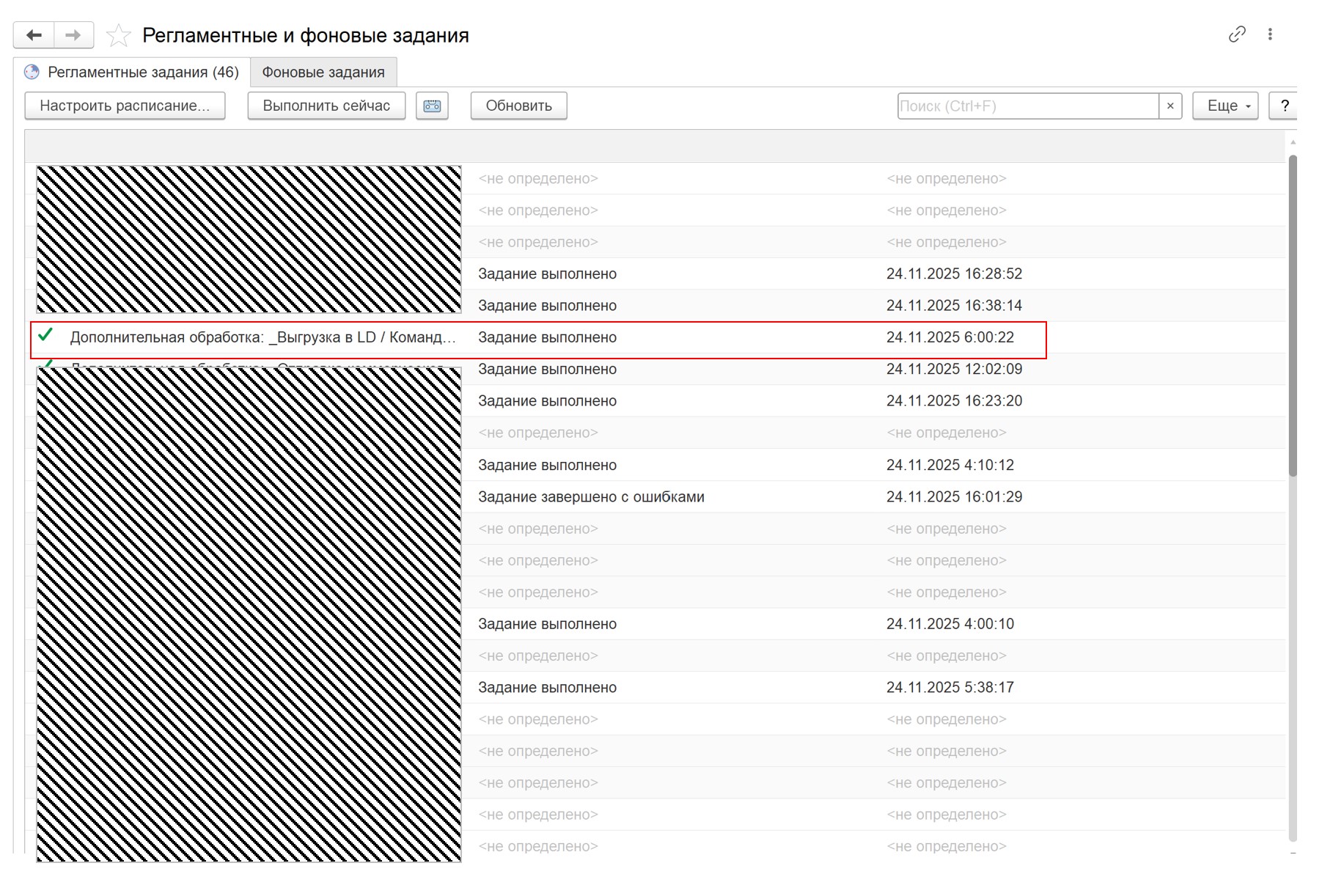
После найстроки расписания и сохранения, необходимо перейти в настройку "Регламентные и фоновые задания" в разделе "Обслуживание". В списке существующих заданий появиться наименование сохраненной дополнительной обработки, например: "Дополнительная обработка: _Выгрузка в LD / Команда: _Выгрузка в LD". Необходимо зайти в нее и указать "Имя пользователя" или "Запускать от имени", выбрав пользователя, в которого были сохранены настрйоки обработки.