
Внешняя обработка ЛД для передачи остатков из 1С (обычные формы)
1С:Управление торговлей, редакция 10.3
1С:Комплексная автоматизация, редакция 1.1
1С:Комплексная автоматизация, редакция 2
1С:Управление производственный предприятием, редакция 1.3
1С:Управление торговлей, редакция 11.4
1С:ERP, редакция 2.4
1С:Управление нашей фирмой
1С:Бухгалтерия предприятия
Обработка может быть запущена в режиме 1С - обычные формы, в том числе в конфигурациях, которые штатно имеют только такой тип интерфейса.
Ссылка на скачивание
Способ передачи информации с помощью обработки ЛД
Обмен происходит путем выгрузки файла формата json на FTP сервер LD.
Структура файла - три массива:
- Товары (GIUD, Наименование, Код, Артикул, Штрихкоды), которые содержатся в таблицах ниже
- Продажи (GUID, дата продажи, ИНН покупателя, количество, сумма)
- Остатки. Данные по регистру "Товары на складах", Данные по регистру "Резервы товаров на складах" (GUID, GIUD склада, дата остатка, остаток, свободный остаток).
Настройки обработки ЛД
В обработке доступны отборы для выборки данных:
- Номенклатура
- Склады
- Контрагенты
- Организации
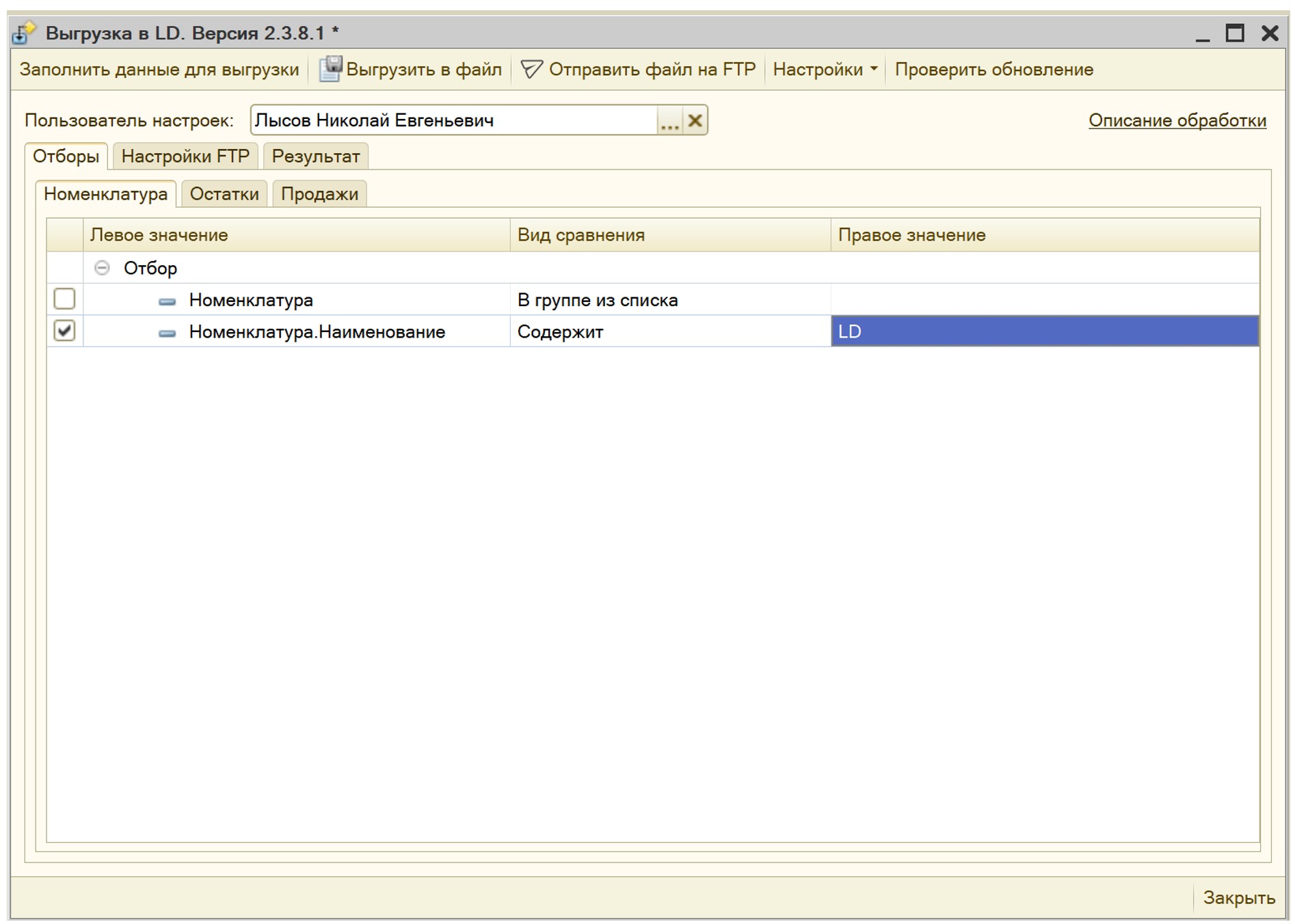
Отбор по номенклатуре влияет на выгрузку данных как по остаткам, так и по продажам. Отбор может быть настроен гибко: включать отборы по свойствам, дополнительным реквизитам или сегментам.
На изображении ниже представлен вариант "широкого отбора" по содержанию в наименовании номенклатуры аббревиатуры LD.
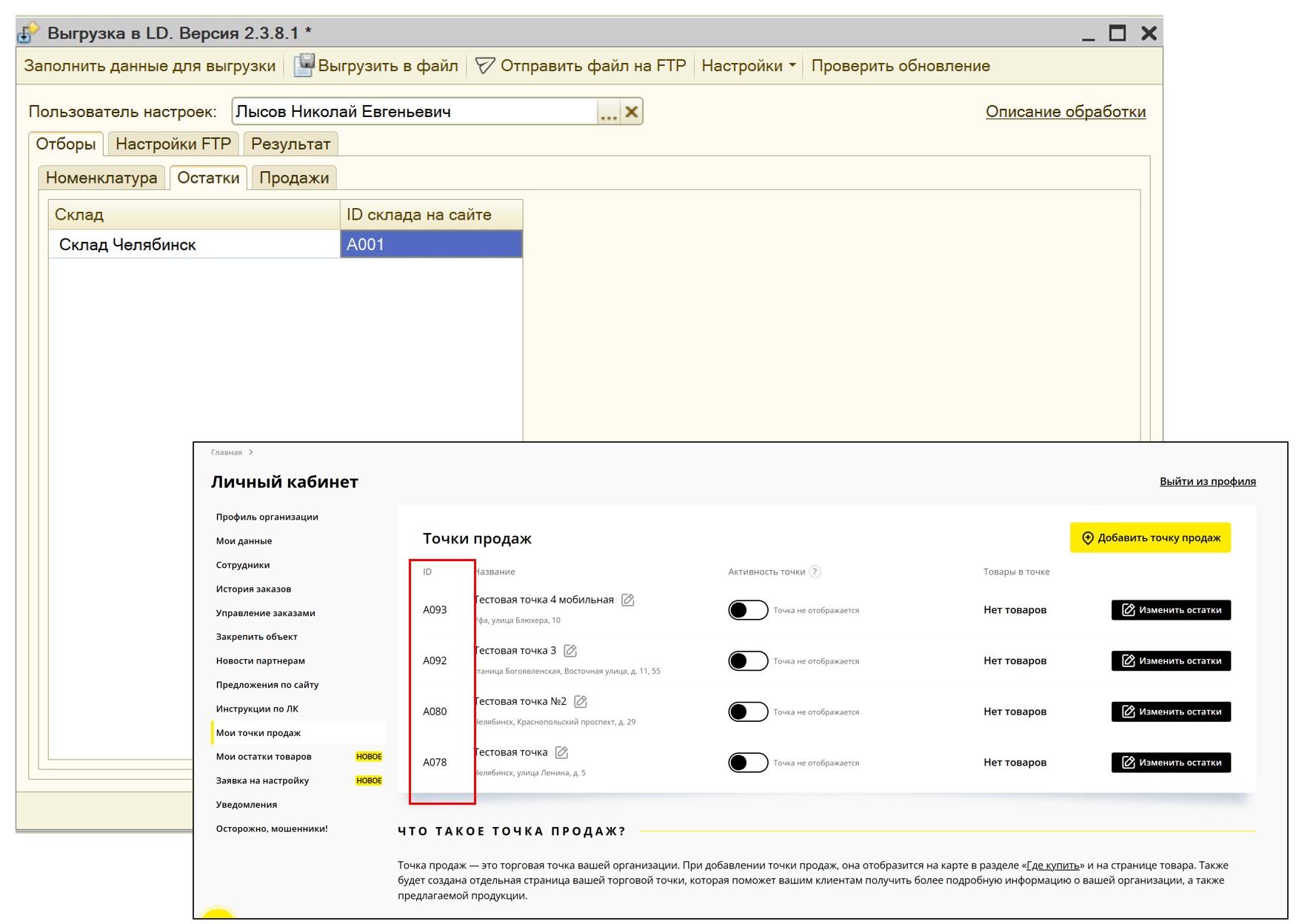
На вкладке "Остатки" происходит отбор по складам и их связка с идентификатором склада (Точки продаж) в личном кабинете ЛД.РФ. перечти в раздел "Мои точки продаж".
ВАЖНО! В колонку «ID склада на сайте» необходимо внести соответствующий идентификатор (ID) Точки продаж из личного кабинета ЛД.РФ
В старой версии обработки существует дополнительная настройка «День недели для остатков». Как поступить:
- Обновить обработку (в новой версии отключена данная настройка) или
- Удалить значение в старой версии
На вкладке «Продажи» необходимо указать список организаций, по которым будет осуществляться выборка.
Если вы согласны предоставлять данные по продажам в разрезе клиентов необходимо поставить галку «Выгружать контрагентов кроме» или «Выгружать только выбранных контрагентов». В противном случае данные по продажам будут обезличены.
Если отметить флагом «Выгружать контрагентов кроме», можно указать контрагентов, ИНН которых не будут выгружены. При этом остальные данные по продажам попадут в выгрузку с указанием ИНН покупателя.
Если отметить флагом «Выгружать только выбранных контрагентов», то продажи по этим контрагентам будут выделены в общем списке продаж с указанием ИНН контрагента, остальные будут обезличены.
Первую выгрузку можно запустить из обработки, указав дату начала выгрузки для продаж, чтобы выгрузить данные с указанной даты. Дата конца выборки продаж – конец предыдущего дня.
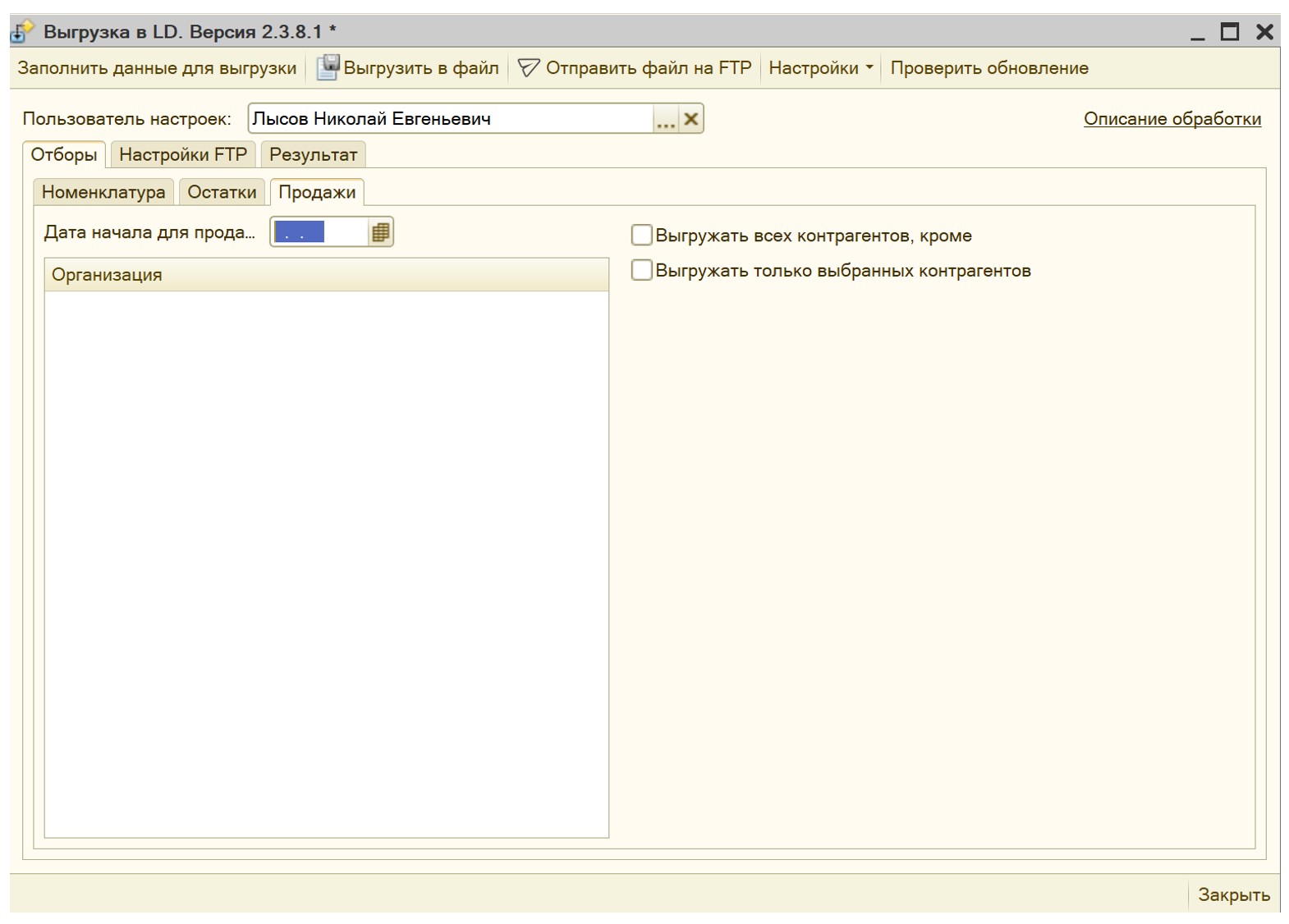
Во вкладке "Продажи" необходимо обязательно указать хотя бы одну организацию.
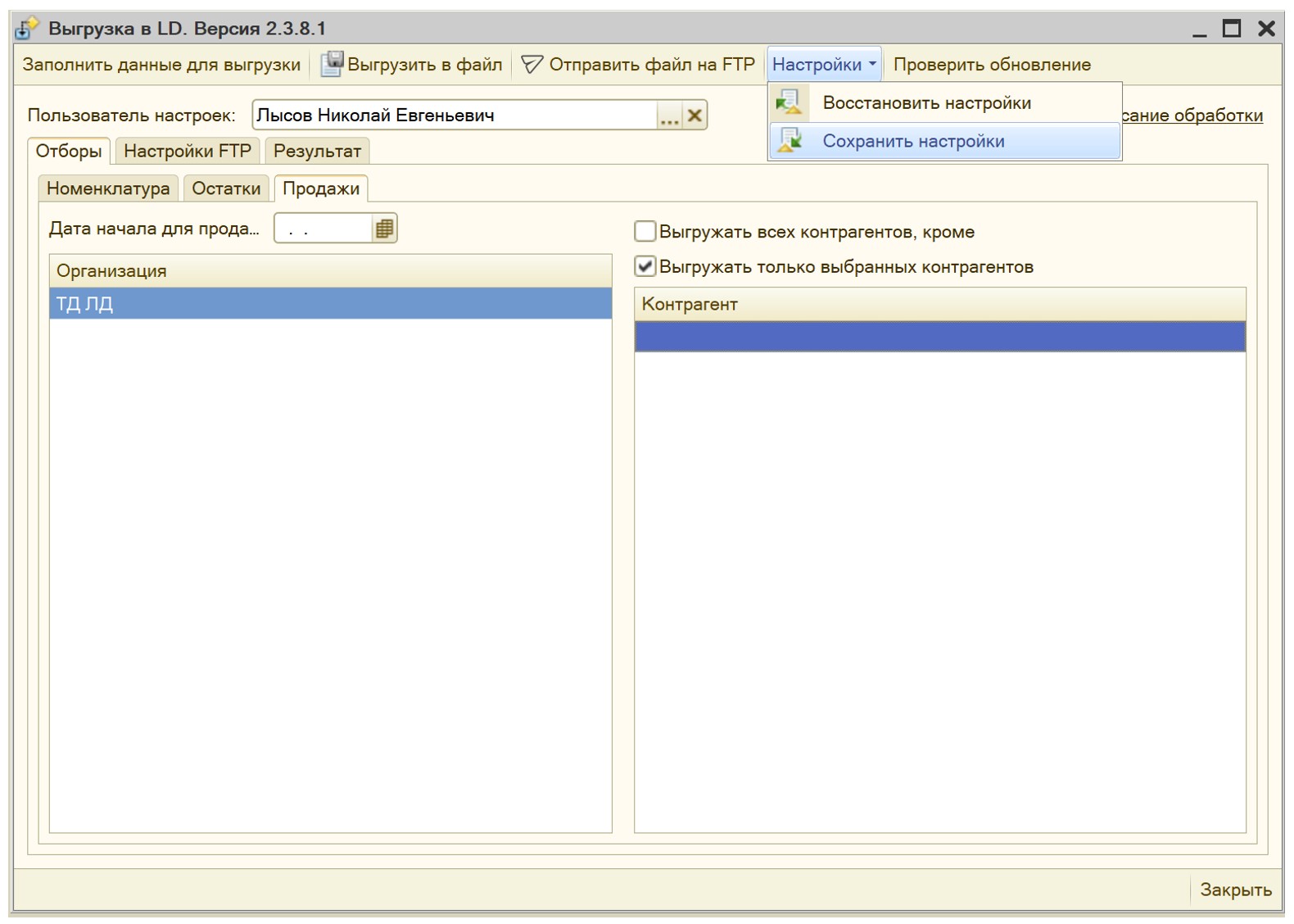
В обработке необходимо указать пользователя, для которого будут сохраняться настройки.
ВАЖНО! После выбора пользователя или после изменения настроек обработки их нужно сохранить. Это делается кнопкой "Настройки" - "Сохранить настройки".
В дальнейшем авторизация в 1С именно под этим пользователем позволяет выполнять обработку в фоновом режиме по расписанию.
Отборы и основные настройки данных для формирования - готовы. Далее необходимо настроить передачу результата обработки. Для этого во вкладке "Настройки FTP" необходимо внести соответствующие реквизиты. Данные реквизиты могут быть запрошены у менеджера ЛД и выданы также через него.
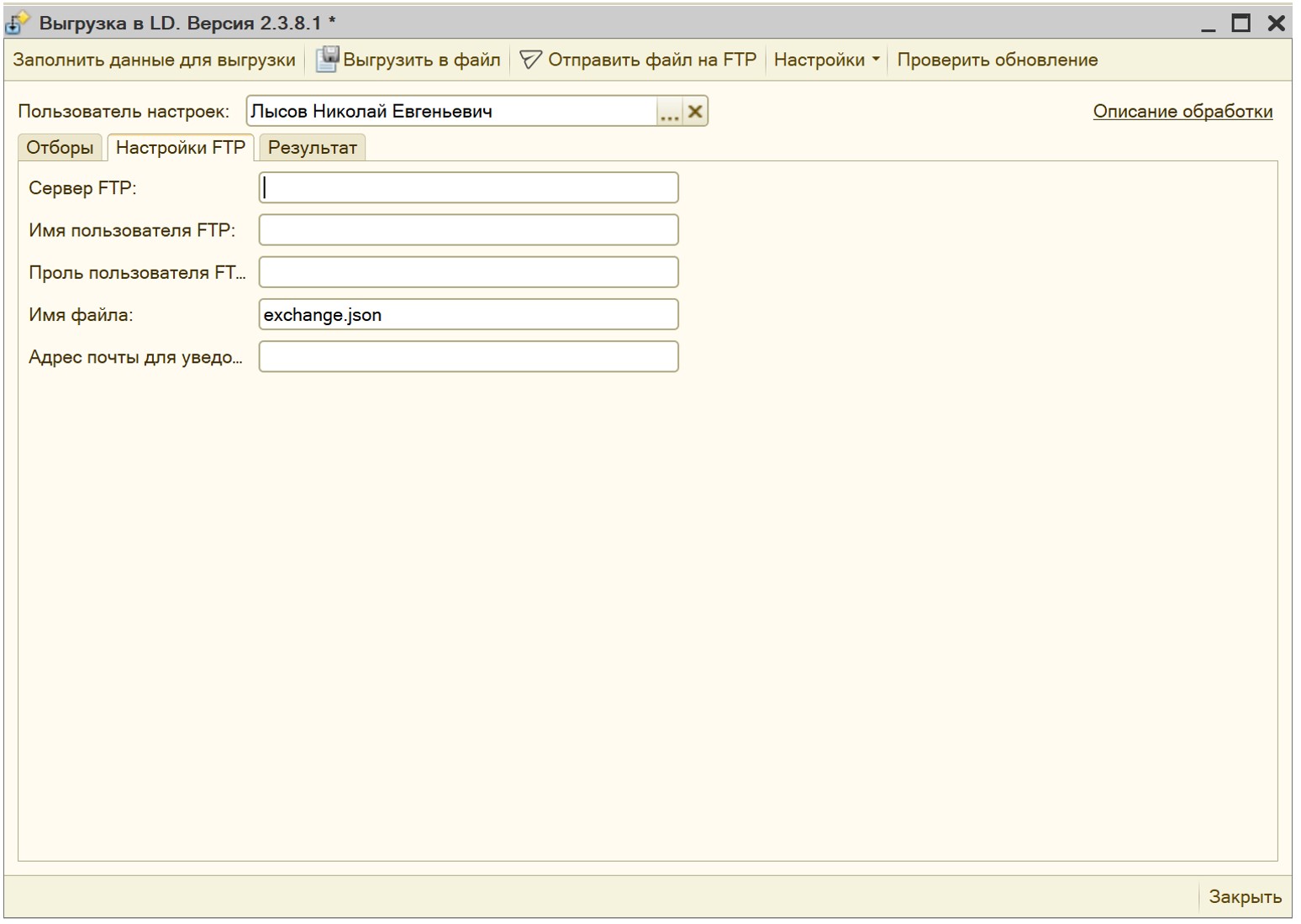
Доступен предварительный просмотр данных, которые будут выгружены. Для этого после заполнения настроек достаточно нажать кнопку «Заполнить данные для выгрузки». Дальше можно выгрузить в файл на локальный диск, а также отправить на сервер FTP (для первой выгрузки).
Автоматический запуск обработки
К сожалению, конфигурации 1С, в которых штатно доступны только обычные формы, не имеют модуля для автоматического выполнения заданий, в том числе обработок, доступного пользователям.
В связи с этим существует способ запуска 1С из-под Windows в фоновом режиме и с командой запуска соответствующей обработки. Данный запуск 1С можно настроить стредствами Windows, а именно Планировщиком Windows. Эта штатная программа позволяет выполнять запуск программ по расписанию. Данный способ не рекомендуется к реализации в случае, если доступен разработчик или программист 1С, который сопровождает вашу конфигурацию. Рекомендуется запускать обработку регламентными заданиями 1С, но его настройка требует доступа к конфигуратору, что недоступно пользователям.
Для настройки автоматического запуска 1С с обработкой средствами Windows необходимо уточнить следующее:
- Файловая или серверная база данных 1С
- Путь к каталогу базы для файловой базы данных или кластер серверов и база данных для клиент-серверного исполнения 1С
- Логин и пароль для авторизации в 1С пользователя, который был указан в настройках обработки ("Пользователь настроек")
- Полный путь на локальном или сетевом диске к обработке ЛД, а именно к файлу "UploadToLD.epf"
- Полный путь к файлу запуска 1С
После уточнения данных, необходимо найти программу Windows "Планировщик заданий". Открыть "Библиотека планировщика заданий" и использовать кнопку "Создать простую задачу"
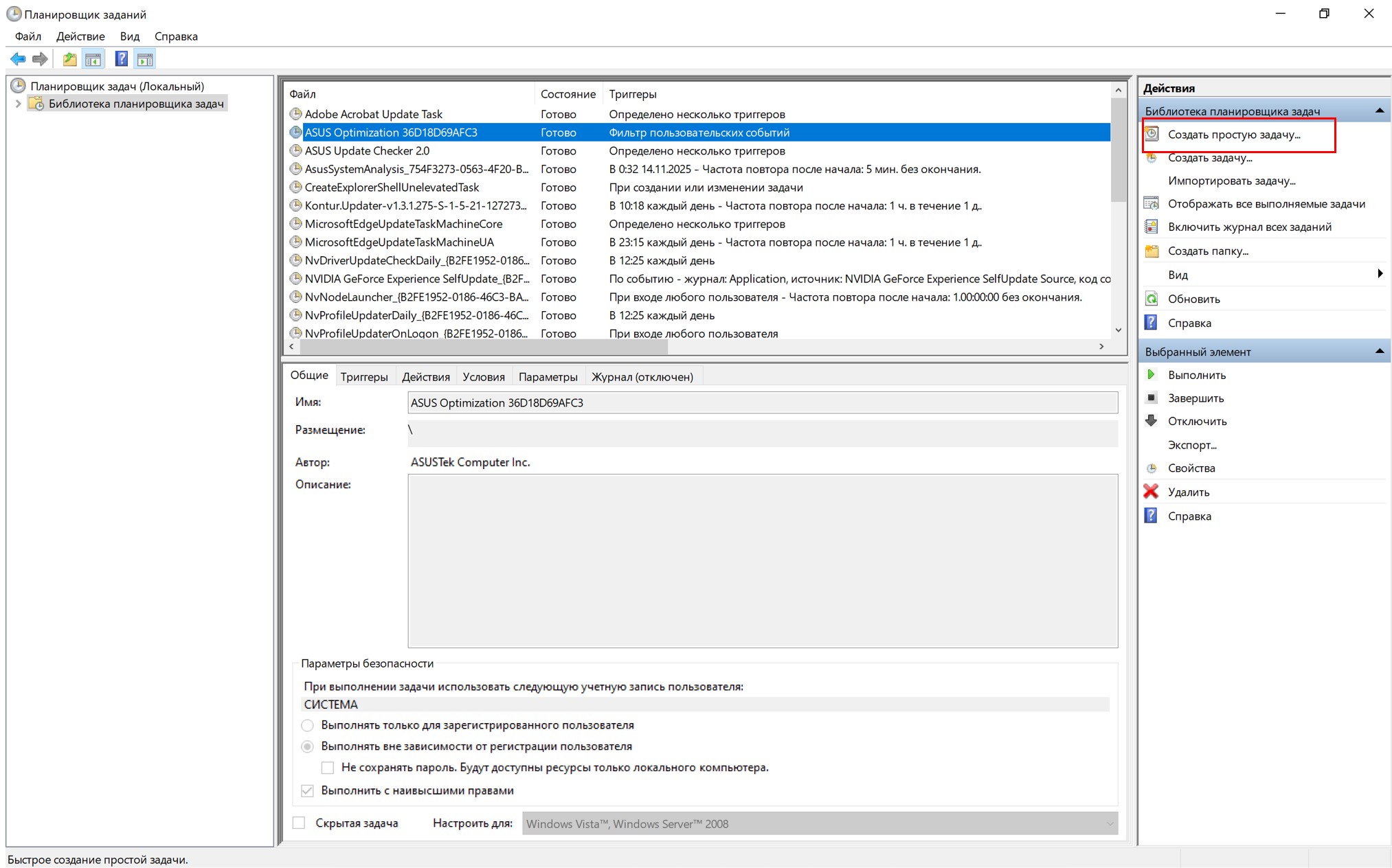
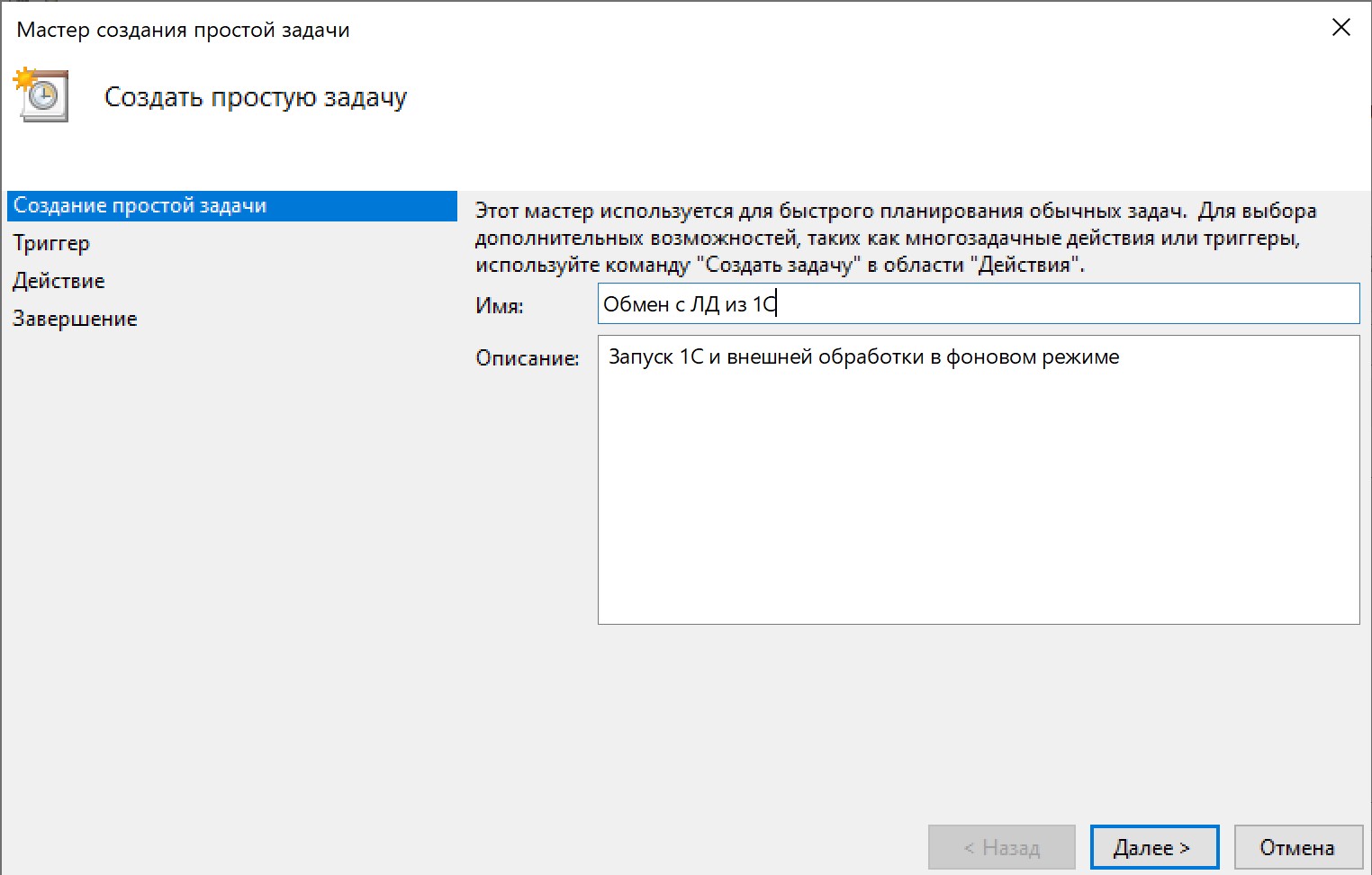
Далее необходимо следовать предложенной последовательности настройки задачи:
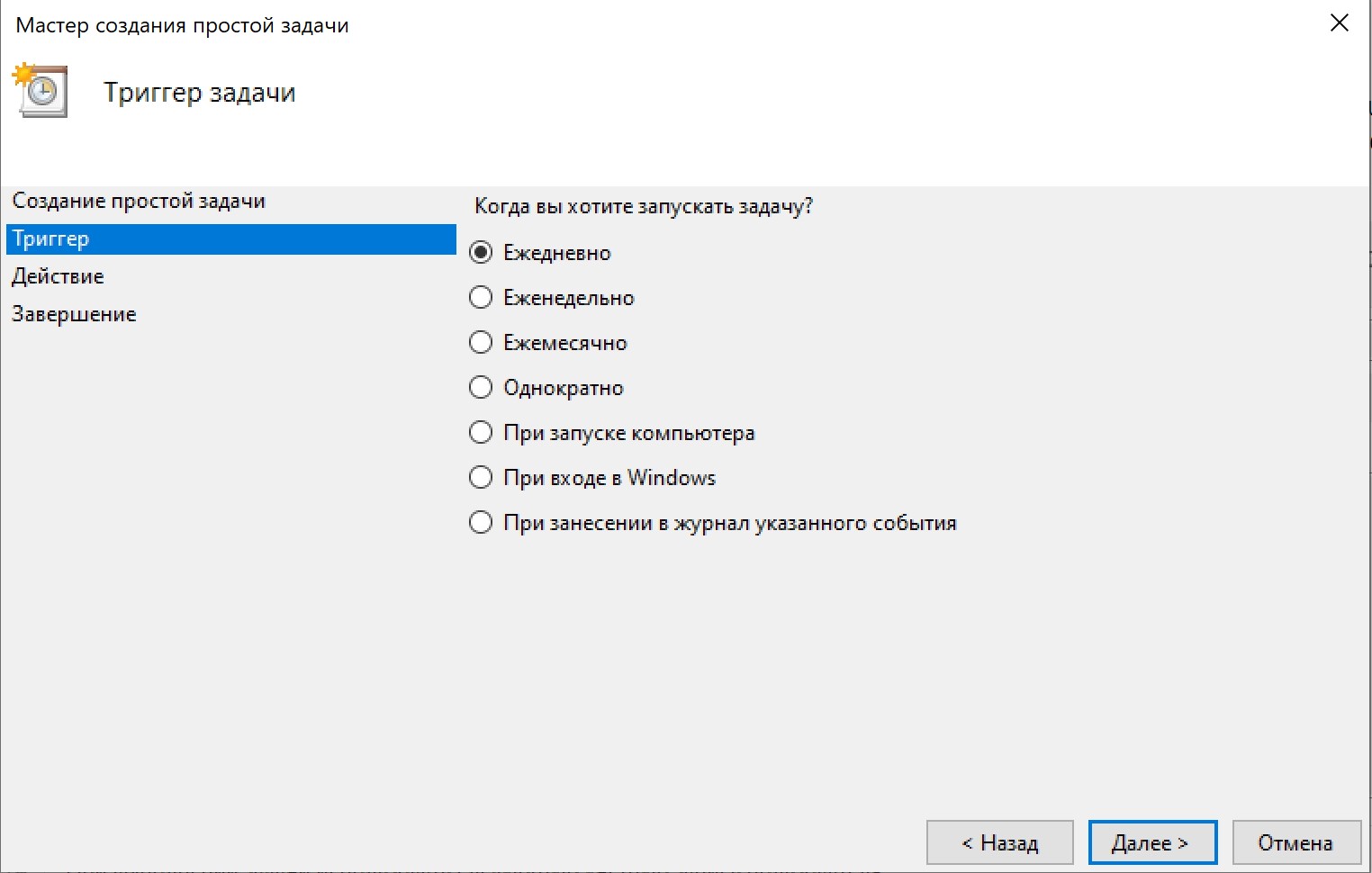
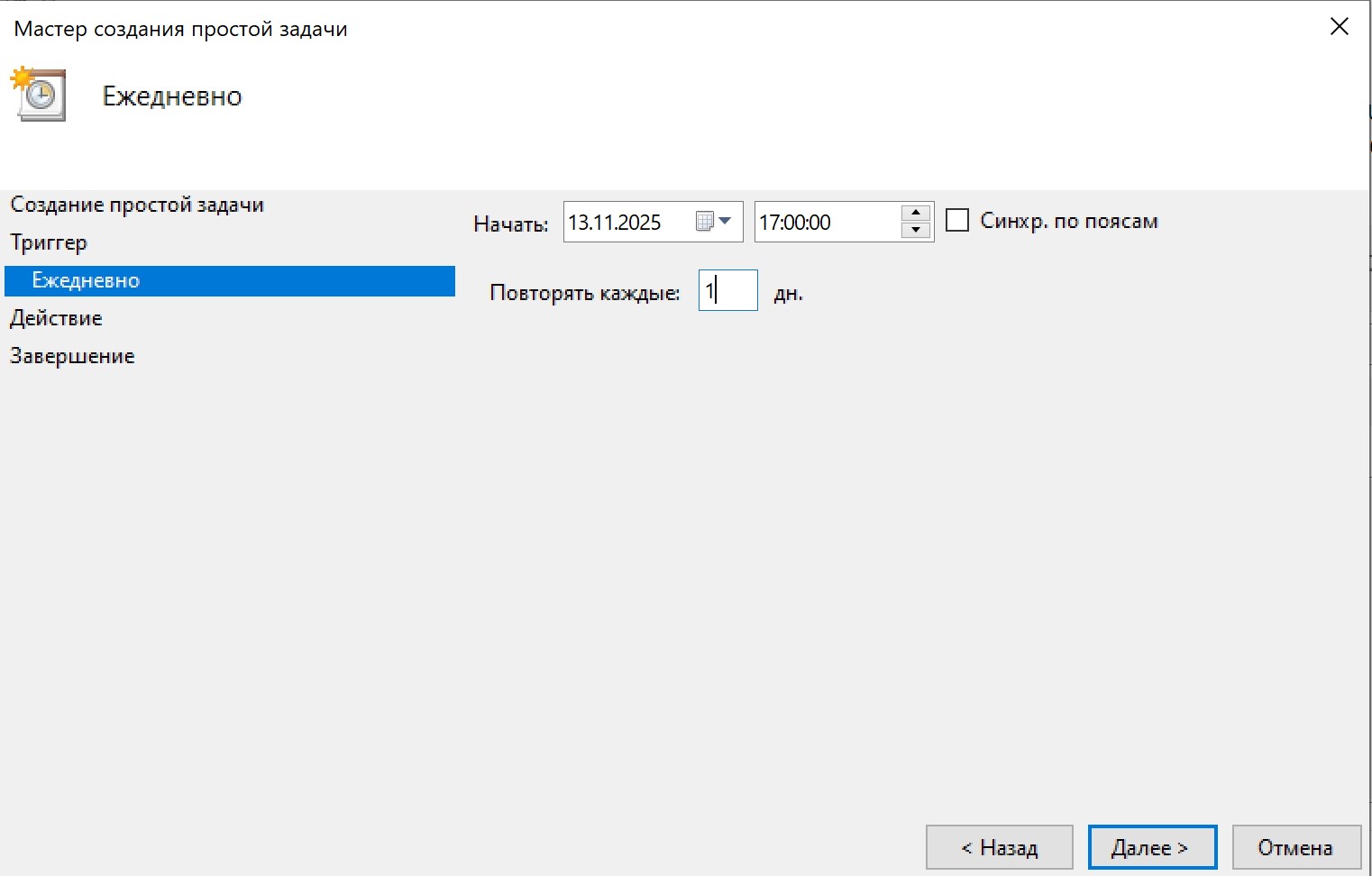
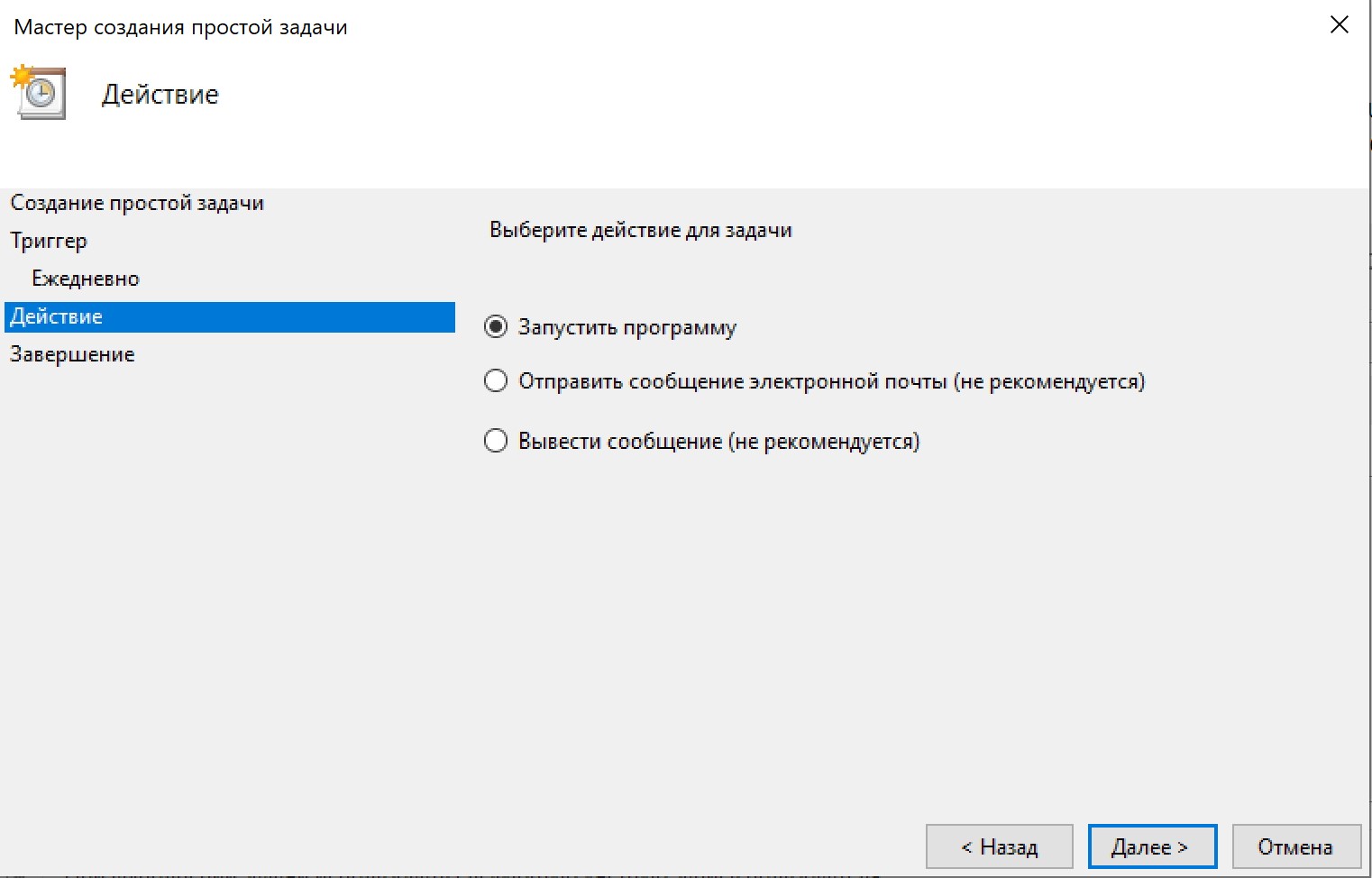
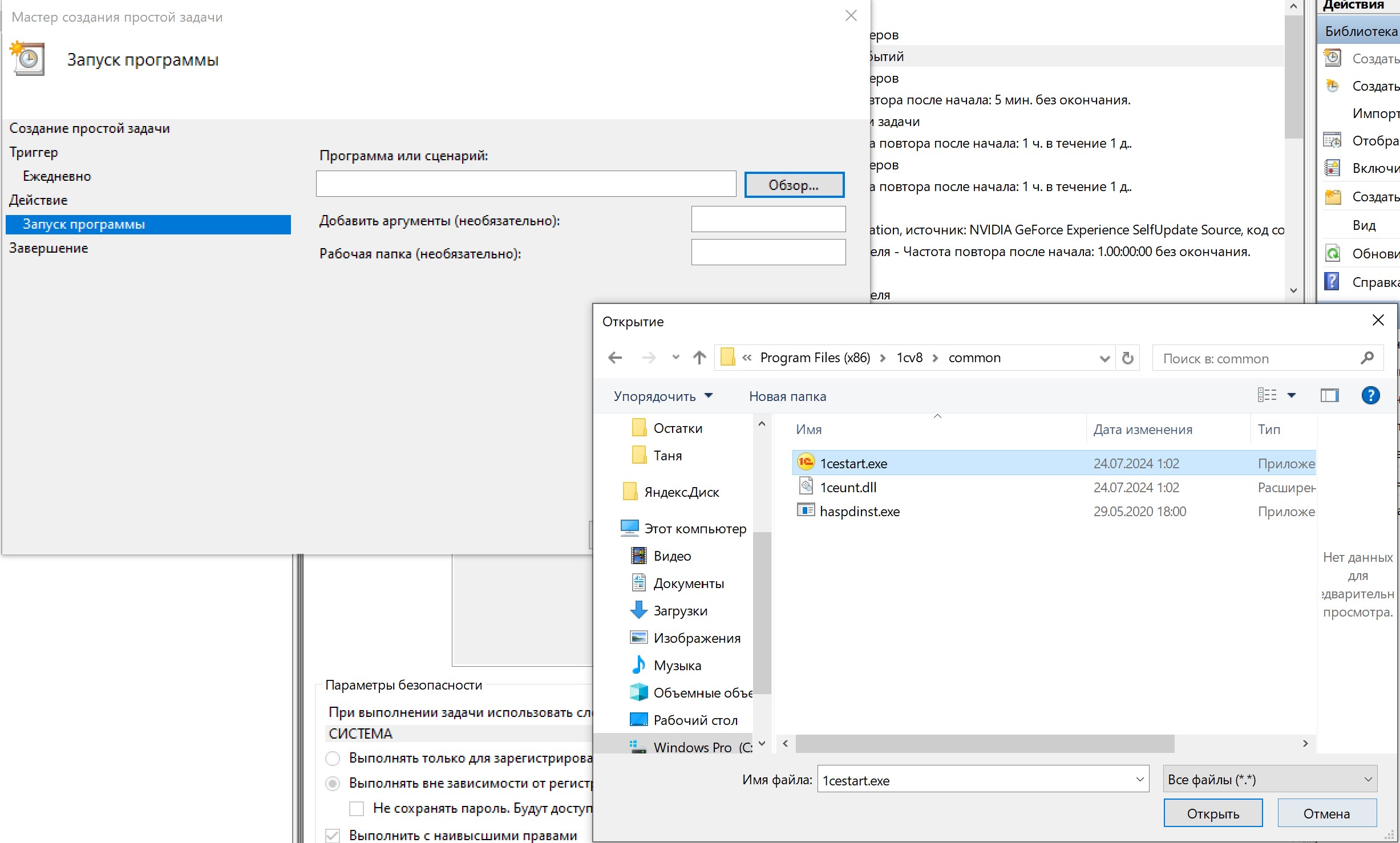
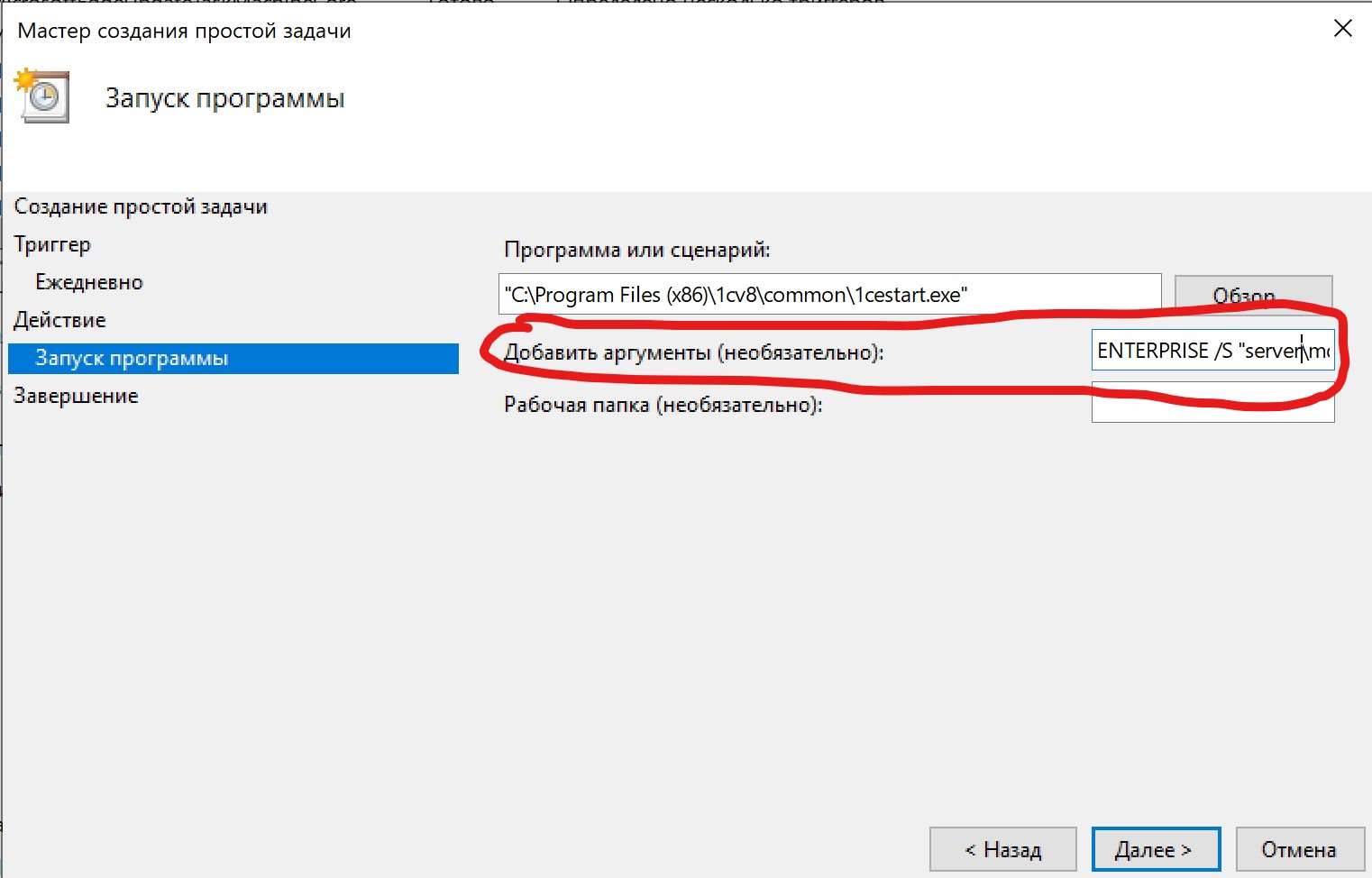
Типовая конструкция дополнительный аргументов для запуска:
ENTERPRISE /S "КластерСерверов\БазаДанных" /DisableStartupMessages /C-exchangeLD /Execute "ПолныйПутьКОбработкеUploadToLD.epf" /N "ЛогинПользователя" /P "ПарольПользователя"
Пояснения:
ENTERPRISE - запуск в режиме Предприятия, обязателей и не меняется
/S "КластерСерверов\БазаДанных" - запуск серверной базы данных в кластере "КластерСерверов" базы "БазаДанных". Используется для клиент-серверного подключения и требует вписать (заменить) соответствующие переменные в дополнительных аргументах (а именно "КластерСерверов" и"БазаДанных"). Если используется файловая база данных, то этот параметр необходимо заменить на:
/F "ПутьККаталогуБазыДанных" - в ПутьККаталогуБазыДанных требуется вписать (заменить) полный путь к каталогу (!!! не файлу *.1cd) файловой базы данных.
/DisableStartupMessages - отключает стартовые сообщения 1С. Не изменяется.
/C-exchangeLD - обязательный параметр для внешней обработки ЛД. Передает ей инфомрацию о фоновом запуске с необходимость прекратить сеанс и закрыть1С после выполнения. Не изменяется.
/Execute "ПолныйПутьКОбработкеUploadToLD.epf" - после запуска выполняет внешнюю обработку в виде файла, путь к которой указан в "ПолныйПутьКОбработкеUploadToLD.epf". Требуется вписать (заменить) полный путь к обработке ЛД, а именно файлу UploadToLD.epf
/N "ЛогинПользователя" - указывается логин пользователя для авторизации в 1С, который был указан в обработке.
/P "ПарольПользователя" - указывается пароль пользователя для авторизации в 1С, который был указан в обработке.
После завершения настройки, в Планировщике можно выполнить тестовый запуск вручную и проверить корректность настройки. При выполнении задачи будет запущен новый экземпляр программы 1С в условно фоновом режиме: можно будет заметить появление стартового окна на короткое время. После выполнения обработке окно исчезнет - экземпляр программы закроется автоматически.


